In bexio stehen Ihnen verschiedene Methoden zur Verwaltung Ihrer Zahlungserinnerungen zur Verfügung: über das Mahnwesen, vollautomatisch oder manuell direkt aus einer bestimmten Rechnung heraus.
Dieser Beitrag führt Sie Schritt für Schritt durch die Erstellung, Personalisierung und den Versand einer Mahnung direkt aus einer Rechnung.
Inhalt:
- Mahnstufen einrichten
- E-Mail-Vorlagen anpassen
- Mahnung aus Rechnung erstellen
- Mahnung bearbeiten
- Mahnung senden oder drucken
- Schulungsvideo Mahnungen
- Externe Inkasso-Anbindungen
- Mahngebühren
Mahnstufen einrichten
Bevor Sie Ihre erste Mahnung versenden, stellen Sie sicher, dass Ihre Mahnstufen und E-Mail-Vorlagen korrekt eingerichtet sind.
Sie können die Struktur Ihrer Zahlungserinnerungen festlegen (z. B. Zahlungserinnerung, 1. Mahnung, 2. Mahnung).
- Gehen Sie zu: Einstellungen > Alle Einstellungen > Funktionen & Module > Mahnstufen.
- Hier können Sie die Anzahl der Stufen festlegen, neue erstellen und den Begleittext verfassen, der auf dem PDF-Dokument erscheint, das der Kunde erhält.
E-Mail-Vorlagen anpassen
Damit die Begleit-E-Mail Ihrer Mahnung versandbereit ist:
- Gehen Sie zu: Einstellungen > Alle Einstellungen > Funktionen & Module > E-Mail-Vorlagen.
- Bearbeiten Sie eine bestehende Vorlage oder erstellen Sie eine neue.
Achten Sie darauf, dass Ihre E-Mail-Vorlagen als "Standard"-Vorlagen definiert und der jeweils passenden Mahnstufe zugewiesen sind.
Mahnung aus Rechnung erstellen
Sobald die Konfiguration abgeschlossen ist, können Sie eine Mahnung für einen bestimmten Kunden erstellen:
- Öffnen Sie die gewünschte Rechnung (diese muss zwingend den Status «überfällig» haben).
- Klicken Sie auf den Reiter «Mahnungen» im Rechnungsmenü.
- Klicken Sie auf die Schaltfläche «Rechnung auf nächste Mahnstufe setzen».
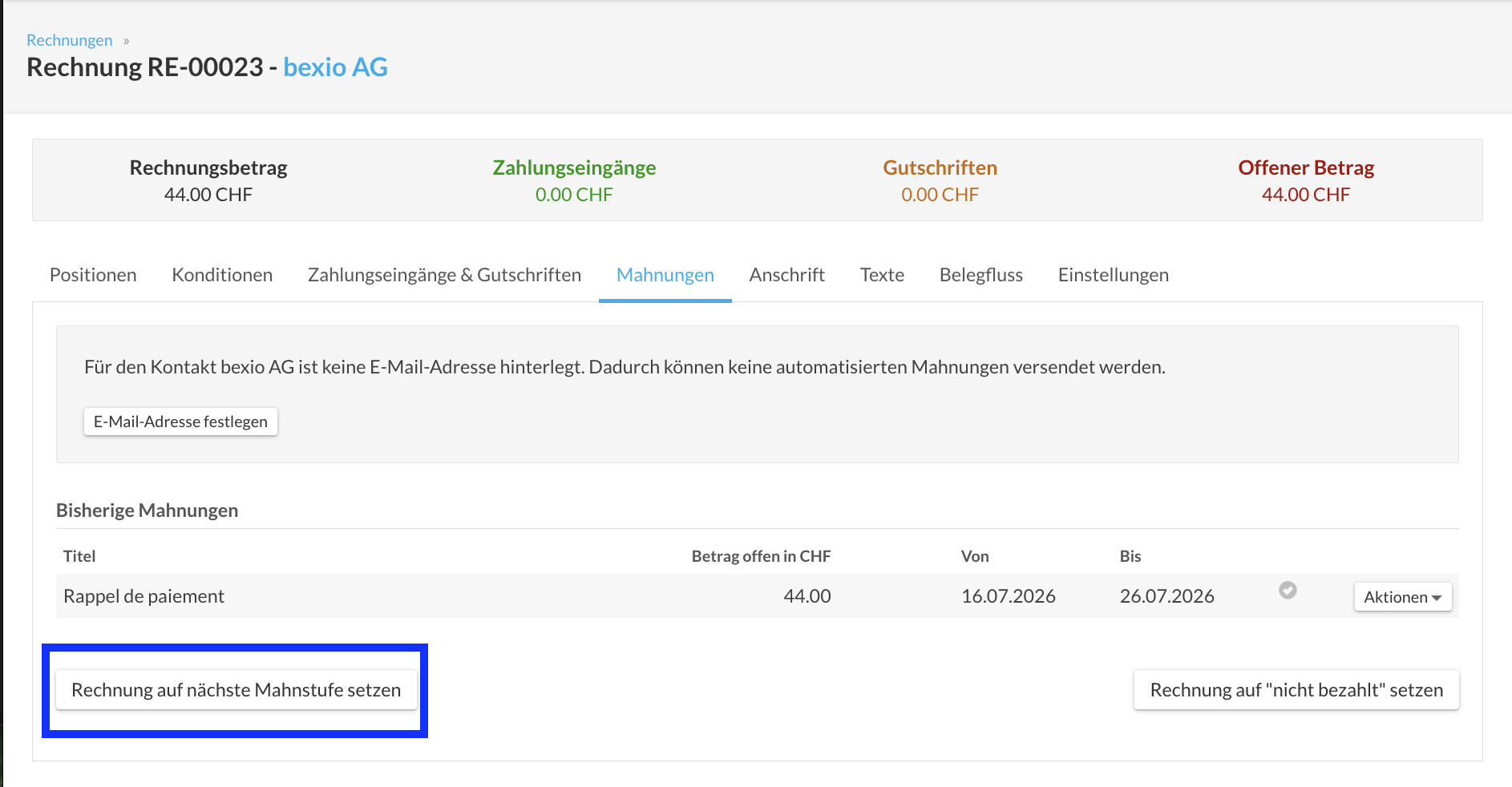
bexio generiert daraufhin automatisch eine Mahnung, die alle Positionen und Beträge der ursprünglichen Rechnung übernimmt.
Mahnung bearbeiten
Um eine Mahnung vor dem Versand anzupassen, gehen Sie zum Reiter Mahnungen, suchen Sie die betreffende Mahnung und klicken Sie auf Aktionen > Bearbeiten.
Sie können dann verschiedene Elemente für diesen spezifischen Kunden anpassen:
- Der Inhalt des Dokuments: Bearbeiten Sie die Einleitungs- und Abschlusstexte direkt auf der Mahnung, um sie zu personalisieren.
- Die Konditionen: Passen Sie das Mahndatum sowie die gewährte Zahlungsfrist an.
- Die Begleit-E-Mail: Passen Sie den Betreff und den Text der Nachricht an, um eine persönlichere Note hinzuzufügen oder eine spezielle Vereinbarung zu erwähnen.

Mahnung senden oder drucken
Sobald Ihre Mahnung erstellt und angepasst ist, können Sie diese über den entsprechenden Reiter an Ihren Kunden übermitteln:
- Gehen Sie zum Reiter Mahnungen der Rechnung.
- Klicken Sie auf das Dropdown-Menü Aktionen rechts neben der betroffenen Mahnung.
- Wählen Sie Ihre Versandart:
- Per E-Mail: Wählen Sie Mahnung per E-Mail senden, um sie direkt aus der Benutzeroberfläche zu verschicken.
- Per Post (oder zum Ausdrucken): Wählen Sie Mahnung mit Logopapier (PDF), um eine druckfertige PDF-Datei zu erstellen, die Sie ausdrucken und per Post versenden können.
Schulungsvideo Mahnungen
Externe Inkasso-Anbindungen
bexio arbeitet mit mehreren Partnern zusammen, die auf das Inkasso von Forderungen spezialisiert sind. Wir laden Sie ein, unseren bexio Marketplace zu besuchen, um die verfügbaren Apps zu entdecken und diese direkt mit Ihrem Konto zu verknüpfen, um Ihre Fälle mit wenigen Klicks zu übergeben.
Mahngebühren
Wie Sie mit bexio Mahngebühren erstellen können, erfahren Sie in diesem Support-Beitrag: Mahngebühren