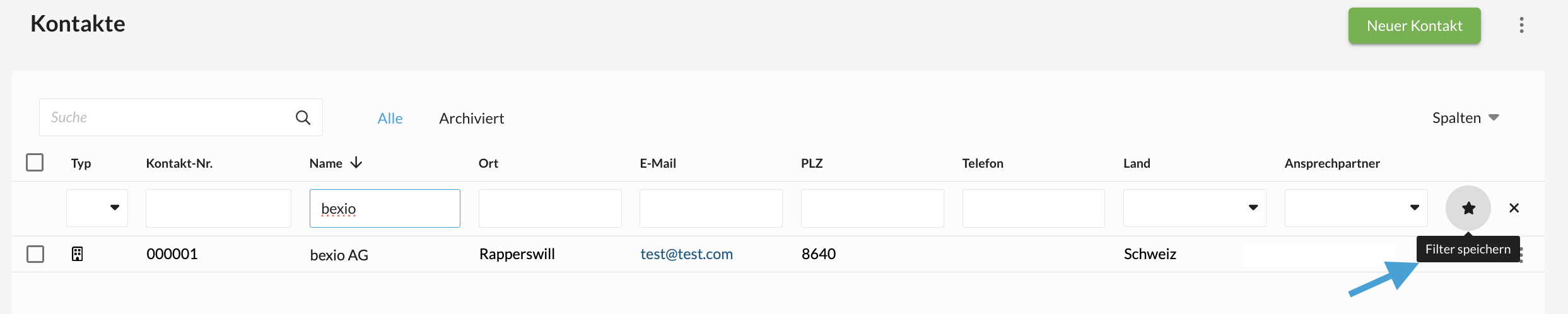
Die Kontaktliste umfasst alle Ihre Privatkontakte, Unternehmen und verknüpften Kontakte.
- Flüssige Navigation: Infinite Scroll ersetzt die Paginierung für eine unterbrechungsfreie Ansicht.
- Schnelle Suche: Nutzen Sie Spaltenfilter oder Ihre eigenen benutzerdefinierten Filter, um jeden Kontakt mit einem Klick zu finden.
Inhalt:
Liste personalisieren
Kontakte sortieren
Kontakte filtern
Standardfilter
Benutzerdefinierte Filter
Liste personalisieren
Passen Sie die Anzeige an Ihre Arbeitsweise an:
- Spalten auswählen: Wählen Sie die Informationen aus, die angezeigt werden sollen.
- Neu anordnen: Verschieben Sie Spalten per Drag & Drop, um deren Reihenfolge zu ändern.
- Breite anpassen: Ändern Sie die Grösse jeder Spalte für eine optimale Lesbarkeit.
Ihre Einstellungen werden lokal im Browser-Cache gespeichert. Wenn Sie Ihren Cache leeren, wird Ihre Konfiguration zurückgesetzt.
Kontakte sortieren
Standardmässig ist die Liste nach Name sortiert. Um die Reihenfolge zu ändern:
- 1 Klick: Absteigende Sortierung.
- 2 Klicks: Aufsteigende Sortierung.
- 3 Klicks: Zurücksetzen auf Standardsortierung.
Kontakte filtern
Sie können Ihre Liste über jede sichtbare Spalte filtern:
- Textfilter: Zeigt Ergebnisse an, die den eingegebenen Text enthalten.
- Dropdown-Filter: Wählt Kontakte aus, die einer oder mehreren gewählten Optionen entsprechen.
Standardfilter
- Alle: Zeigt alle aktiven Kontakte an (standardmässig ausgewählt).
- Archiviert: Gruppiert Ihre archivierten Kontakte. Dies ist der einzige Ort, an dem sie sichtbar sind.
Ein archivierter Kontakt kann nicht bearbeitet werden.
Benutzerdefinierte Filter
Arbeiten Sie effizienter, indem Sie eigene Ansichten erstellen, um sofort auf Ihre am häufigsten verwendeten Segmente zuzugreifen.
- Filter benennen: Bis zu 15 Zeichen.
- Schnellzugriff: Ihre 5 neuesten Filter erscheinen direkt neben dem Reiter "Alle".
- Verwaltung: Ab mehr als 5 Filtern können Sie die vollständige Liste aufrufen oder Filter über das Menü "Filter" löschen.
Filter sind nach Erstellungsdatum sortiert, wobei der neueste für den priorisierten Zugriff immer links erscheint.
Benutzerdefinierten Filter erstellen
Um einen Filter zu erstellen, gehen Sie beispielsweise in das Feld "Ort" und geben Sie "Zürich" ein. Klicken Sie anschliessend auf den Stern, um den Filter zu speichern.
Sobald Sie die Kontaktliste öffnen, wird der Filter "Zürich" angezeigt und ermöglicht Ihnen, alle Kontakte aus Lausanne zu sehen.