Pour l'importation de vos produits, aucun modèle n'est nécessaire. Importez de nouveaux produits ou mettez à jour des produits existants. En règle générale, le processus d'importation de fichiers prend moins de 30 secondes, même avec (max.) 15 000 produits.
Nous recommandons bexio pour un maximum de 150 000 produits sans gestion des stocks, 50 000 produits avec gestion des stocks, et 15 000 produits pour l'utilisation de l'exportation de produits.
Contenu
Comment fonctionne l'importation?
Information: Pour que la fonction d'importation soit visible, le droit d'utilisateur «Admin» est nécessaire. Les titulaires de compte ainsi que les utilisateurs «Superadmin» peuvent modifier ces droits.
Importer des produits
La fonction d'importation des produits se trouve sous "Produits → Produits → menu à trois points (en haut à droite) → Importer des produits".
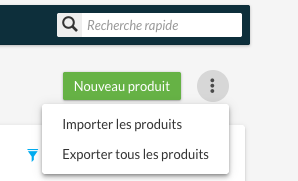
Sélection du fichier Excel ou CSV
Sélectionnez le fichier depuis votre ordinateur et téléchargez-le. Cliquez ensuite sur continuer.
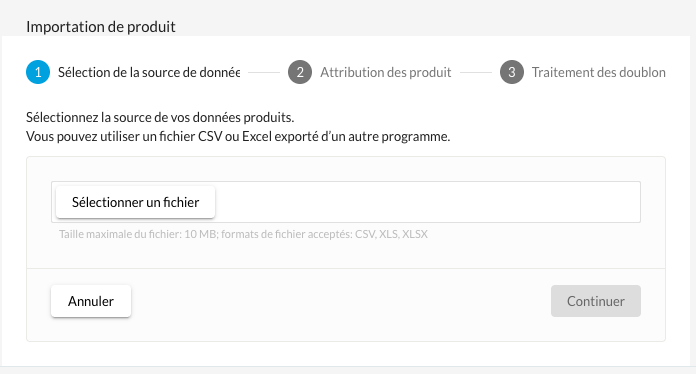
La taille maximale du fichier est de 10 Mo. Les formats de fichier autorisés sont : CSV, XLS, XLSX - En cas de message d'erreur à ce stade, notre FAQ peut vous aider.
Correspondance des titres de colonne
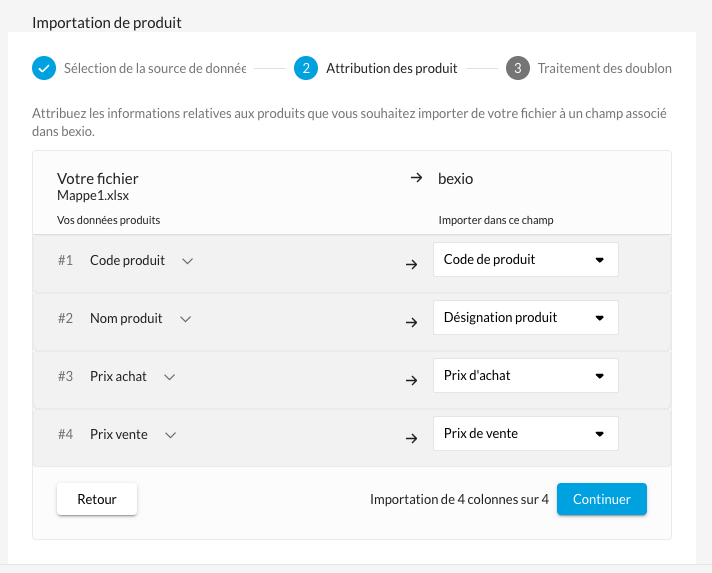
Sélectionnez les données à importer et attribuez-les à un champ existant dans bexio. Les champs non attribués seront ignorés et donc non importés.
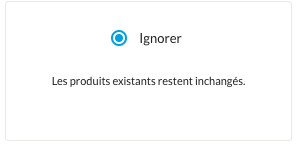
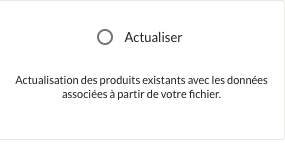
Gestion des doublons
Sélectionnez le type d'importation et confirmez-le avec "Démarrer l'importation".
Comment le fichier Excel doit-il être structuré?
Le fichier doit avoir un en-tête / titre sur la première ligne pour que l'attribution des colonnes fonctionne. Exemple:

Quels sont les champs obligatoires?
En principe, il n'y a qu'un seul champ obligatoire : le "Nom du produit". Cependant, nous vous recommandons d'utiliser également un "Code produit".
Lors de l'importation de produits existants, il convient de noter ce qui suit : Si des produits déjà présents dans votre bexio sont importés, ils seront mis en correspondance (considérés comme correspondants) par le "
Nom du produit" ou le "
Code produit".
- Vos produits sont-ils enregistrés dans bexio uniquement avec le "Nom du produit"?
Importez uniquement les "Noms de produits" sans le "Code produit" (ou ajoutez-les d'abord à votre liste de produits), sinon des doublons seront enregistrés. - Vos produits sont-ils enregistrés dans bexio avec le "Nom du produit" et le "Code produit"?
Importez toujours vos produits également avec le "Code produit", car dans ce cas, la correspondance se fera par le code et non par le "Nom du produit". Si seul le nom est importé, des doublons seront enregistrés.
Quelles informations sur les produits peuvent être importées?
Ces champs peuvent être importés:
- Fournisseur
- Contact
- Code produit
- Groupe
- Description du produit
- Prix d'achat
- Prix de vente
- Devise
- Unité
- Compte de revenus
- Nom du produit
- Compte de dépenses
- TVA
- TVA sur les ventes
- TVA
- TVA en amont
- Code produit
- Fournisseur
- Nom du produit
- Fournisseur
- Description du produit
- Fournisseur
- Remarques
- Stock
- Stock minimum
- Emplacement de stockage
- Place de stockage
- Largeur (mm)
- Hauteur (mm)
- Poids (g)
- Volume (ml)
Champs pour lesquels il y a des points à noter :
- Fournisseur : Enregistrez d'abord vos fournisseurs sous "Contacts".
- Personne de contact : Utilisez une adresse e-mail configurée comme utilisateur.
- Groupe : Enregistrez d'abord les groupes et sous-groupes sous "Paramètres > "Tous les paramètres" > "Données de base" > "Produits : Groupes". Utilisez une colonne pour les groupes dans le fichier Excel. S'il y a un sous-groupe, utilisez-le, sinon le groupe. Lors de la sélection du sous-groupe, le groupe principal est automatiquement défini dans bexio.
- Prix d'achat et de vente : Peut être importé avec un maximum de 6 décimales.
- Devise : Enregistrez d'abord les devises sous "Paramètres" > "Tous les paramètres" > "Fonctions et modules" > "Devises".
- Unité : Créez d'abord les unités de produit sous "Paramètres" > "Tous les paramètres" > "Données de base" > "Unités de produit".
- Compte de produits et de charges : Vérifiez si les comptes de produits et de charges sélectionnés sont créés et activés sous "Paramètres" > "Tous les paramètres" > "Comptabilité" > "Plan comptable Comptabilité financière". Dans Excel, n'indiquez que le numéro de compte sans désignation (Exemple : 4200).
- TVA sur les ventes et TVA en amont : Vérifiez si les taux de TVA sont enregistrés dans bexio sous "Paramètres" > "Tous les paramètres" > "Comptabilité" > "Taux d'imposition TVA". Dans Excel, n'indiquez que le code TVA sans désignation (Exemple : UN77).
- Stock : Si le produit doit être activé "avec stock", saisissez ici une quantité. Si le produit ne doit pas avoir de stock, laissez le champ vide. Si aucune valeur n'est saisie, le stock ne sera pas activé. (Valeur maximale possible : 6 chiffres)
- Emplacement de stockage : Enregistrez d'abord les emplacements de stockage sous "Paramètres > "Tous les paramètres" > "Données de base" > "Produits : Emplacements de stockage".
- Emplacement de l'entrepôt : Enregistrez d'abord les emplacements de l'entrepôt sous "Paramètres > "Tous les paramètres" > "Données de base" > "Produits : Emplacements de l'entrepôt".
Important : Actuellement, nous ne prenons en charge que le ; (point-virgule) comme séparateur pour les fichiers CSV. Si vous utilisez d'autres séparateurs, veuillez convertir le fichier CSV en XLS ou XLSX.
Informations sur les produits qui ne peuvent pas être importées
- Type de produit : Le type de produit ne peut pas être importé "directement". Si une valeur est saisie pour le stock (dans le fichier d'importation), le type de produit est automatiquement désigné comme "Marchandise". S'il est laissé vide, aucun type de produit n'est enregistré, cette information reste vide dans bexio. Si vous souhaitez sélectionner "Service", cela peut être configuré initialement dans le produit concerné.
- Prix échelonnés : Les prix échelonnés ne peuvent pas être importés. Ceux-ci doivent être saisis directement dans l'interface utilisateur de bexio.
Erreurs lors de l'importation
Si des erreurs surviennent lors de l'importation de produits, nous mettons à votre disposition un fichier de correction. Vous pouvez télécharger le fichier directement à partir du message d'erreur.
Dans la première colonne de ce fichier Excel, vous verrez la raison pour laquelle ce produit n'a pas pu être importé. Corrigez cela et téléchargez directement le fichier de correction pour réimporter les produits échoués.
Important ! Le "fichier original" reste inchangé. Il est donc utile de corriger également les erreurs dans le fichier source pour les importations futures.
Exportation et importation
Si vous souhaitez exporter votre liste de produits pour des ajustements, puis l'importer à nouveau, veuillez noter les points suivants :
- Colonne B : Type de produit > Le type de produit ne peut pas être importé. Si une valeur est saisie pour le stock (dans Excel), le type de produit est automatiquement désigné comme "Marchandise". S'il est laissé vide, aucun type de produit n'est enregistré, cette information reste vide dans bexio. Si vous souhaitez sélectionner "Service", cela peut être configuré initialement dans le produit concerné.
- Colonne E/F : Description du produit (HTML) > N'importez que la colonne "Description du produit HTML" afin que toutes les mises en forme soient réimportées. (La colonne F peut être ignorée.)
- Colonne I/J : Groupe principal et sous-groupe > Lors de l'importation (affectation "Groupe"), sélectionnez le "Sous-groupe", car le groupe principal est alors automatiquement sélectionné par le sous-groupe attribué.
- Colonne AA : Stock > Le stock est exporté avec "0" si "Produit avec stock" a été désélectionné. Si le stock doit rester désactivé, le "0" doit être supprimé pour que le champ soit vide !
- Colonne AC : Contact > Utilisez l'adresse e-mail du client.
- Colonne AH : Prix échelonnés > Les prix échelonnés ne peuvent pas être importés. Ceux-ci doivent être saisis directement dans l'interface utilisateur de bexio.
FAQ Messages d'erreur
Message d'erreur : Le fichier contient des colonnes sans titre / Solution : Supprimez la colonne vide.
Message d'erreur : Le fichier contient des colonnes avec le même titre / Solution : Supprimez la colonne en double, ou modifiez le titre de la colonne.
Message d'erreur : Le champ d'importation apparaît complètement vide et ne peut pas être importé.
Solution : Supprimez tous les caractères spéciaux du titre de la colonne (ex. Nom du produit) pour pouvoir importer la colonne.
Si le titre de la colonne du fichier Excel ne peut pas être clairement attribué à un champ dans bexio, le message "Ne pas importer" apparaît. Vous pouvez alors néanmoins sélectionner un champ et faire importer cette colonne correctement.