Contenuti
Inserire i pagamenti in uscita
Per sapere come scannerizzare i bollettini di pagamento QR e far compilare automaticamente le informazioni di pagamento, consultate i nostri articoli di supporto sul Creare la fattura del fornitore - Contabilità fornitori e Scanner per ricevute bexioGo
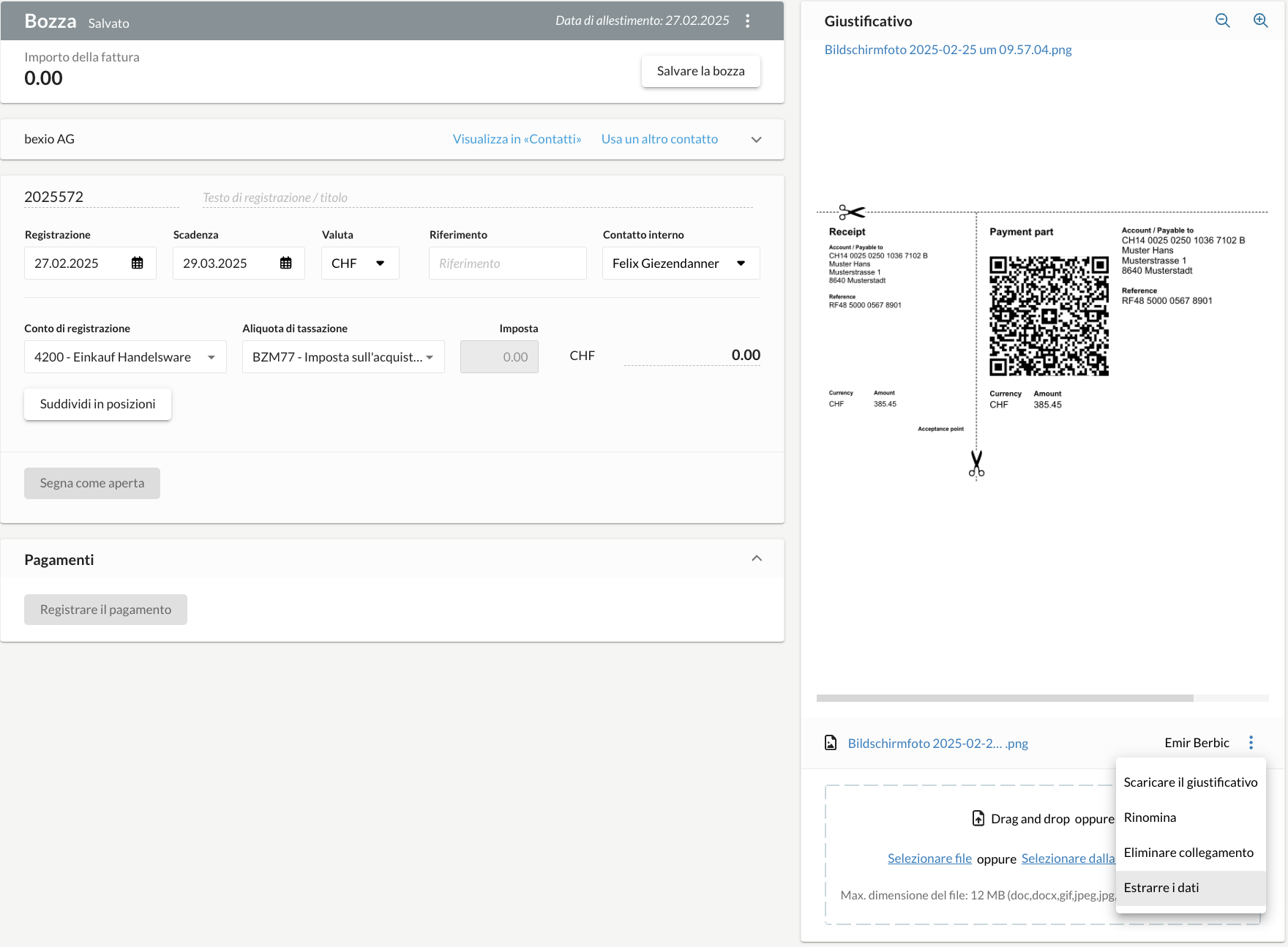
Per le fatture dei fornitori con un allegato contenente una fattura QR, è possibile attivare l'estrazione all'interno della vista dei dettagli. Anche se i dettagli del QR non sono ancora stati estratti.
Aprire il menu dall'anteprima del file e selezionare l'opzione “Estrarre i dati”.
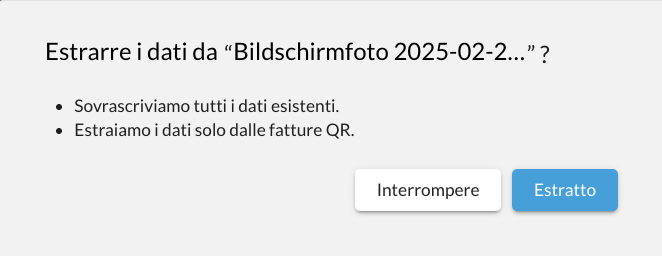
Si noti che tutte le informazioni contenute nella fattura del fornitore saranno sovrascritte se l'estrazione va a buon fine.
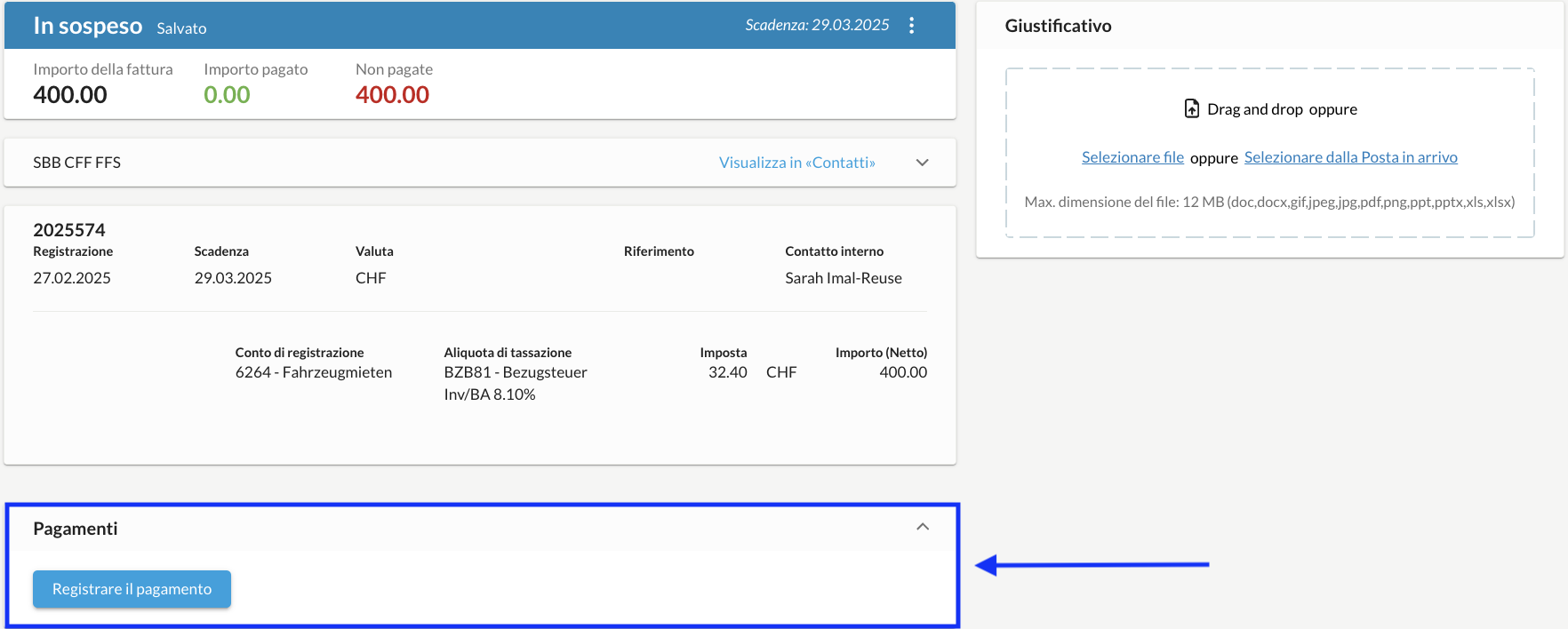
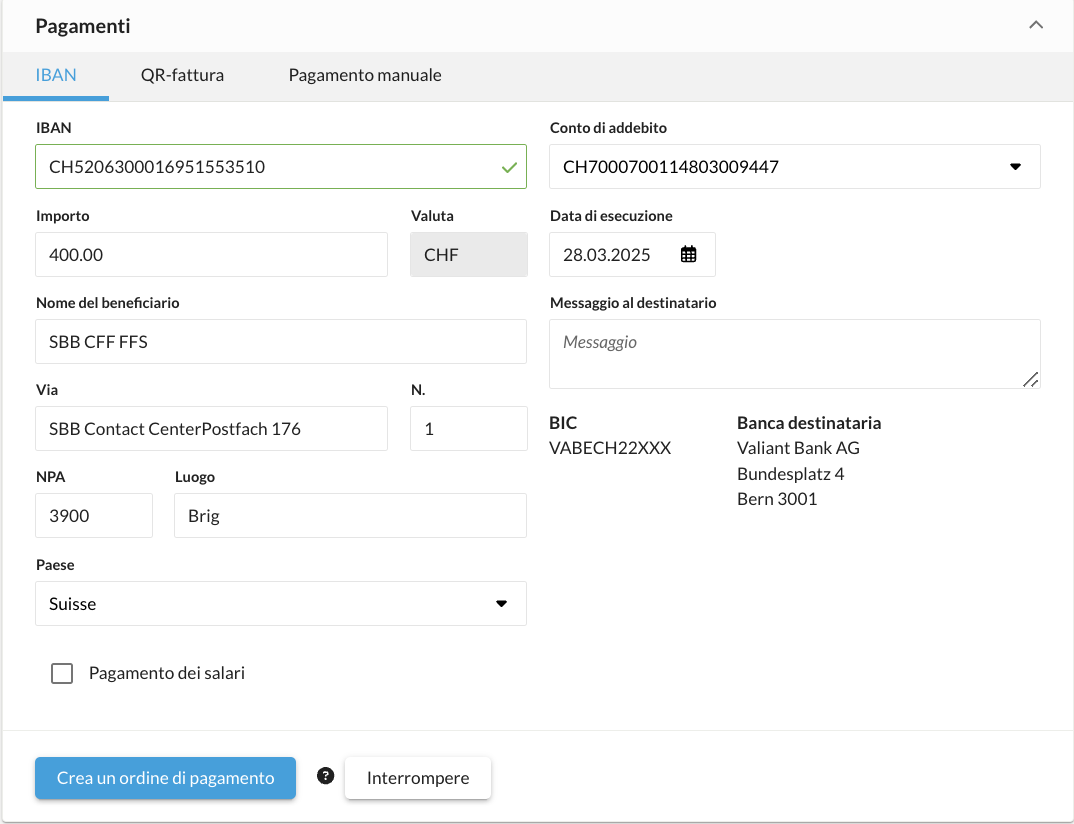
I pagamenti in uscita possono anche essere inseriti direttamente nella fattura del fornitore. Dopo aver cliccato su “Inserisci pagamento”, sono disponibili le seguenti opzioni di pagamento:
Inserire i dati di pagamento per poter “Creare ordine di pagamento”. In questo modo si crea automaticamente un pagamento in bexio Banking. Si noti che l'ordine di pagamento non è ancora stato inviato al vostro e-banking. Per farlo, seguite la sezione successiva.
Modifica dei pagamenti in uscita
Per modificare i dettagli di un pagamento in uscita, richiamare il menu contestuale dell'elenco dei pagamenti e selezionare Modifica.
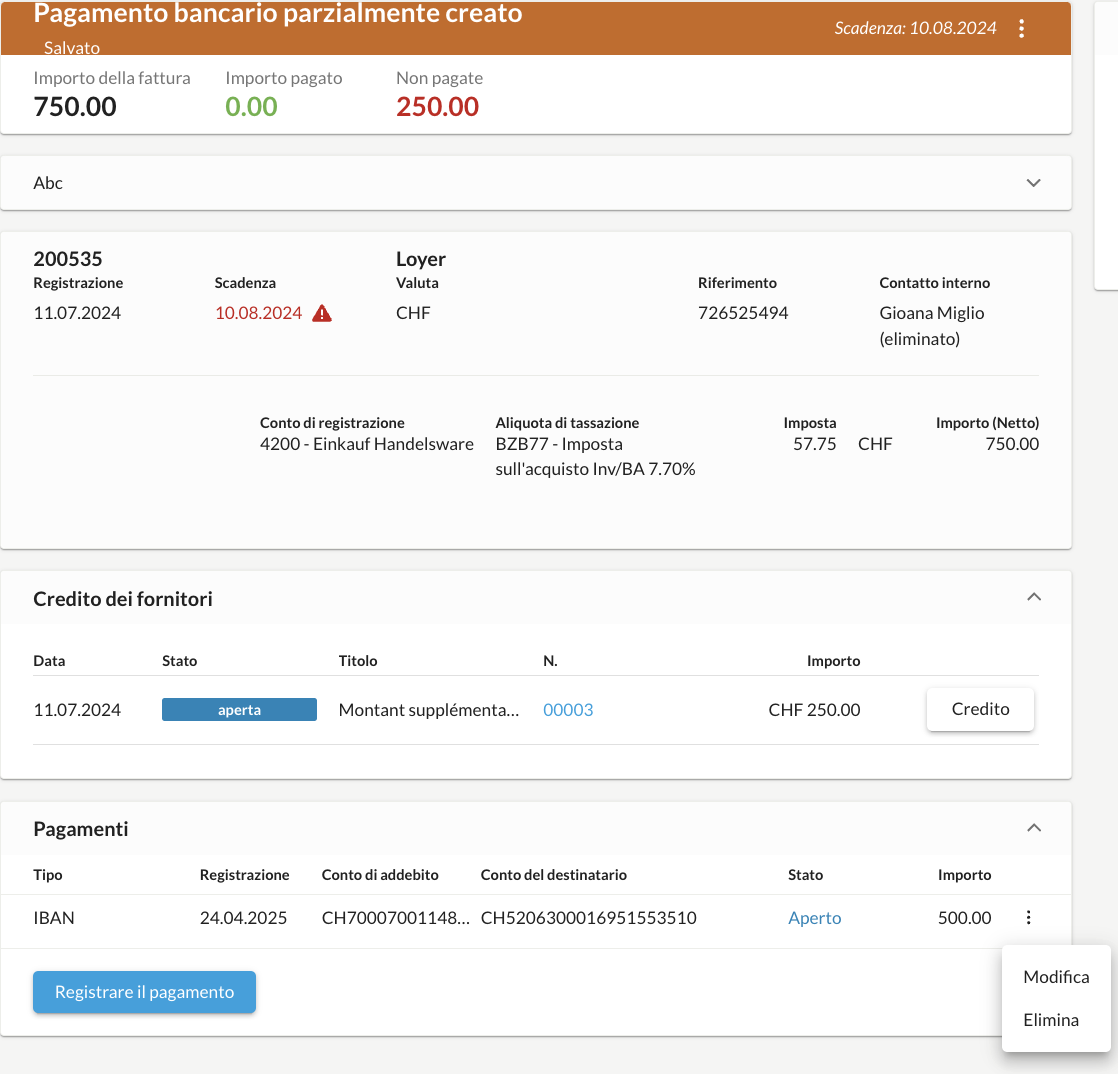
Non è possibile modificare il conto bancario da cui viene avviato il pagamento o il metodo di pagamento: se si desidera modificare questi dati, il pagamento deve essere annullato e ricreato.
Una volta inseriti i dati richiesti, cliccare su Salva pagamento per aggiornare l'ordine di pagamento in Banking.
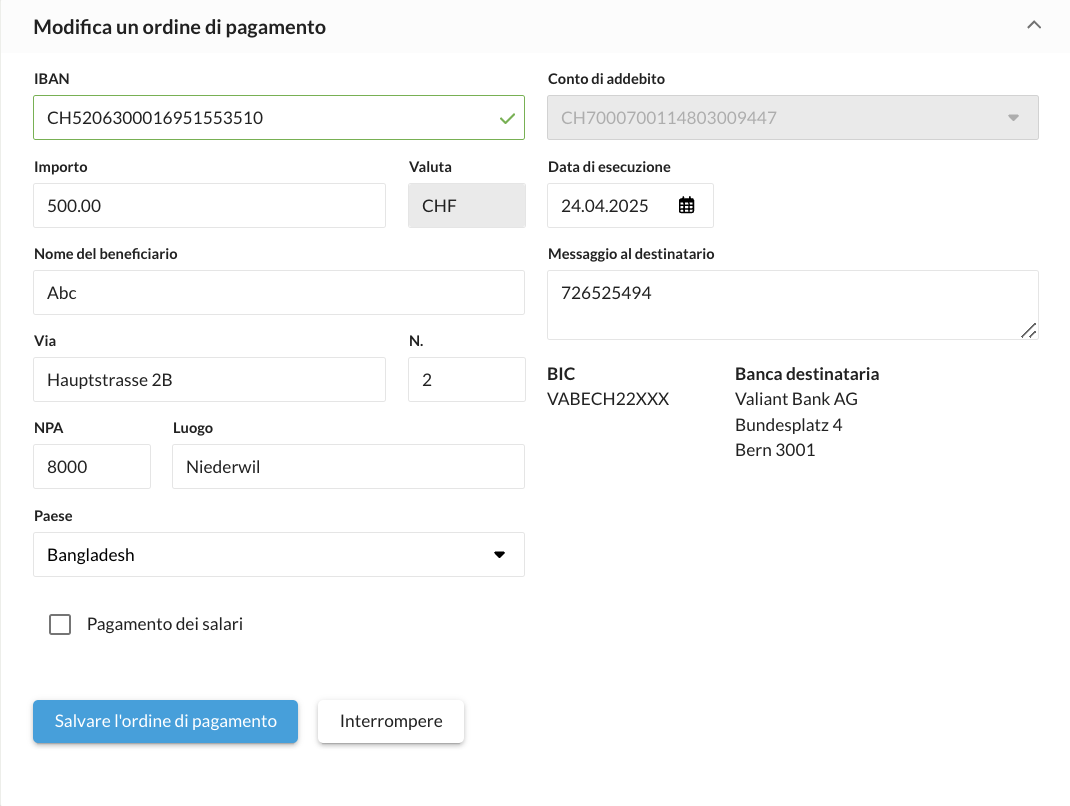
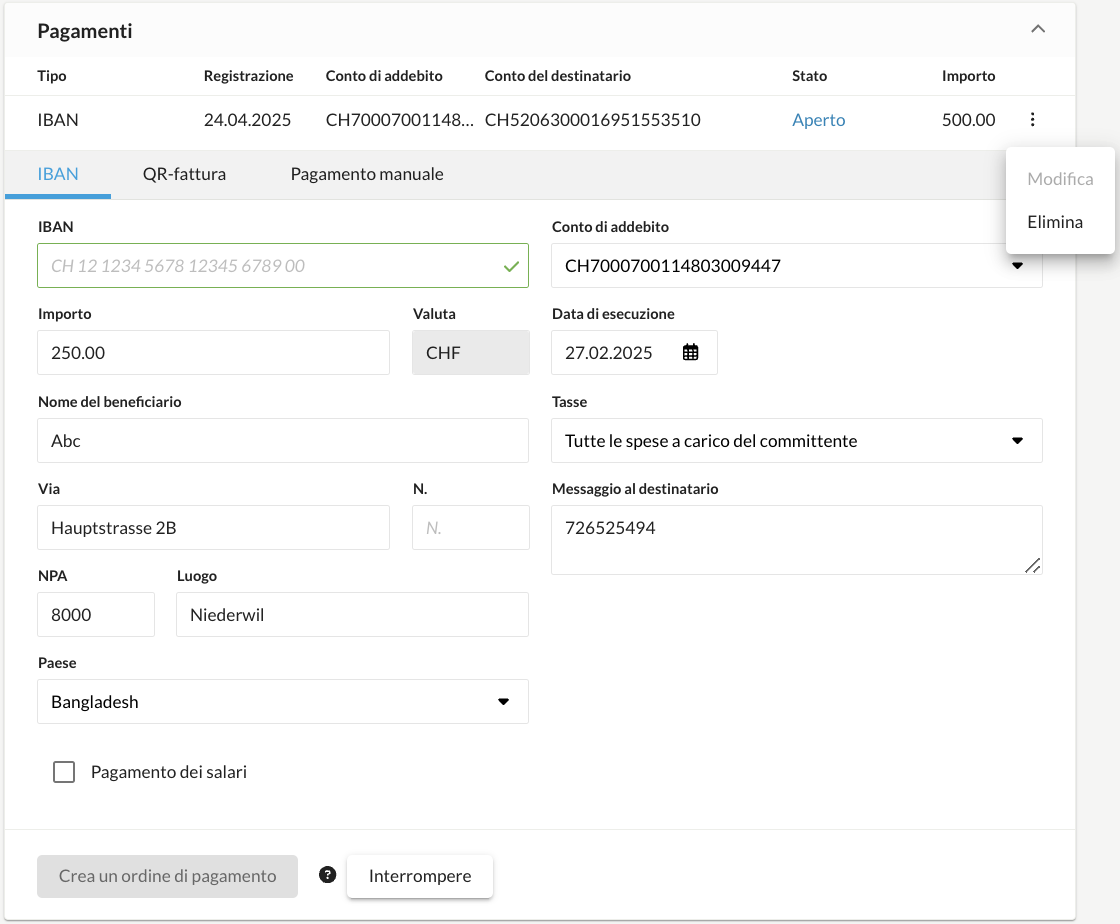
Si noti che è possibile elaborare solo i pagamenti con IBAN e QR con lo stato Pending o Failed. Non è possibile elaborare un pagamento già scaricato o trasferito.
Inoltre, non è possibile elaborare pagamenti manuali e sconti in contanti.
Se si aggiungono più pagamenti a una fattura, le modifiche a un pagamento devono essere salvate prima di poter elaborare un altro pagamento.
Trasmettere i pagamenti in uscita alla banca
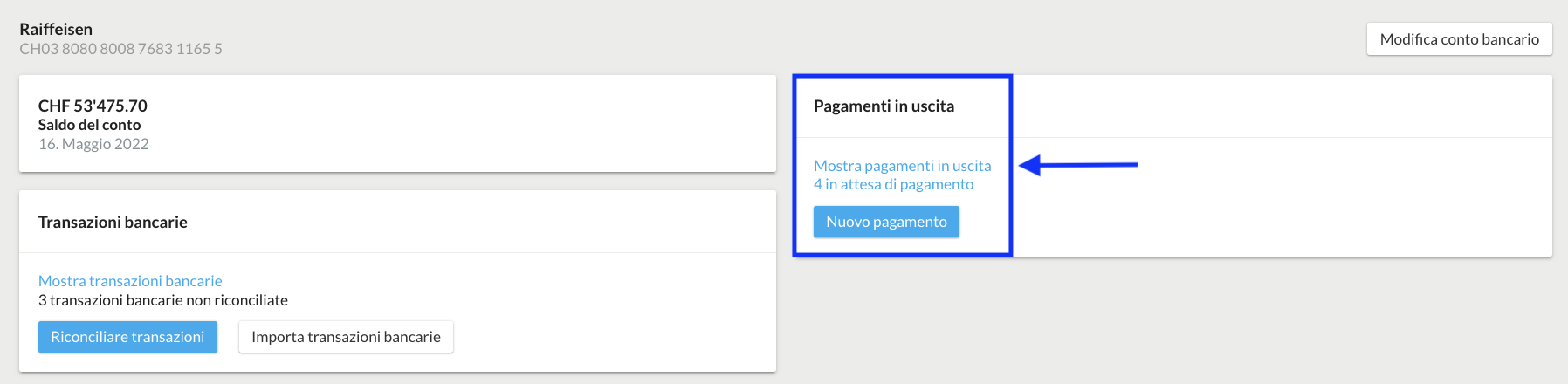
Tutti i pagamenti in uscita inseriti tramite le fatture dei fornitori vengono visualizzati nell'area bancaria alla voce "mostra pagamenti in uscita”. Cliccate su “Mostra pagamenti in uscita” per accedere alla panoramica.
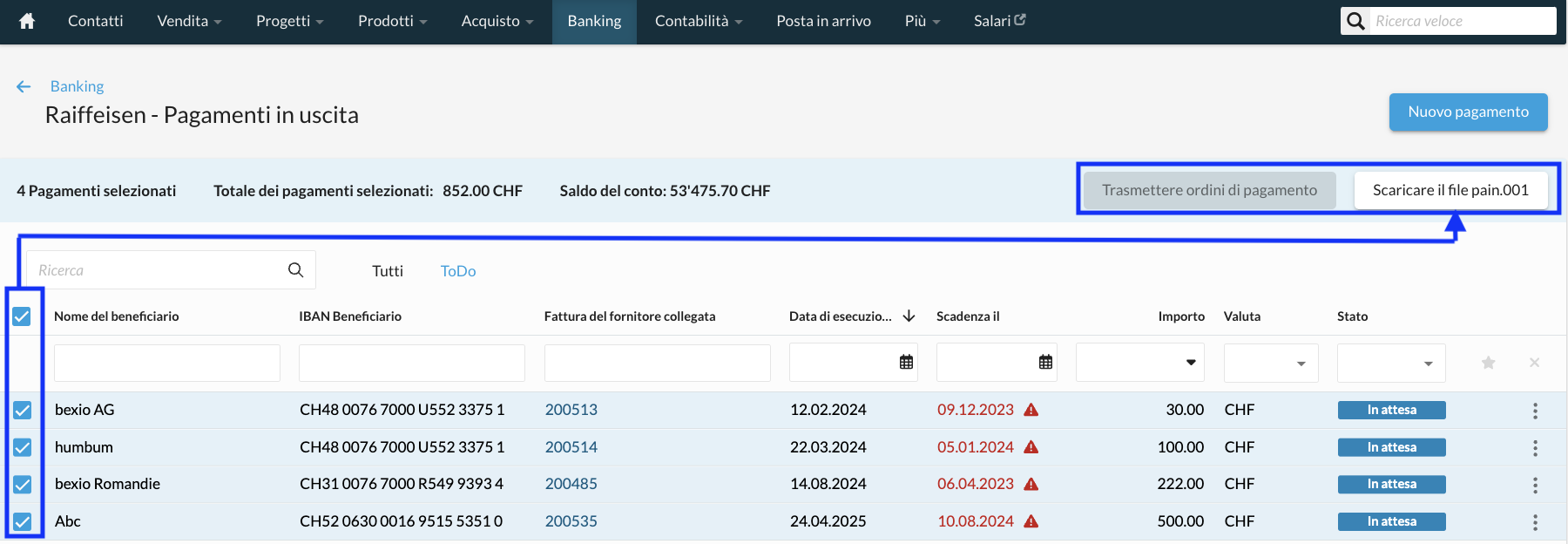
Selezionate con le caselle di controllo i pagamenti desiderati. Se utilizzate una banca con la quale abbiamo un'interfaccia diretta con l'e-banking, potete inviare i pagamenti selezionati direttamente al sistema di e-banking della vostra banca utilizzando “Invia pagamenti” in modo che possano essere eseguiti. In alternativa, potete anche scaricare il file “pain.001” e caricarlo manualmente sul vostro e-banking per eseguire i pagamenti. Non possiamo fornirvi informazioni su dove caricare il file di pagamento presso la vostra banca, poiché questo varia da banca a banca.
❯ Ulteriori informazioni sulle banche con interfaccia diretta »
❯ Ulteriori informazioni sulla registrazione e la trasmissione dei pagamenti»
Stato della fattura del fornitore
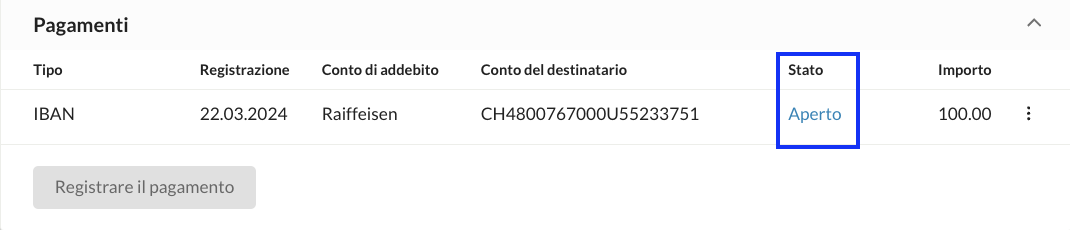
Una volta inserito il pagamento, il suo stato cambia in “Aperto” e la fattura del fornitore viene visualizzata come “Pagamento bancario creato”.

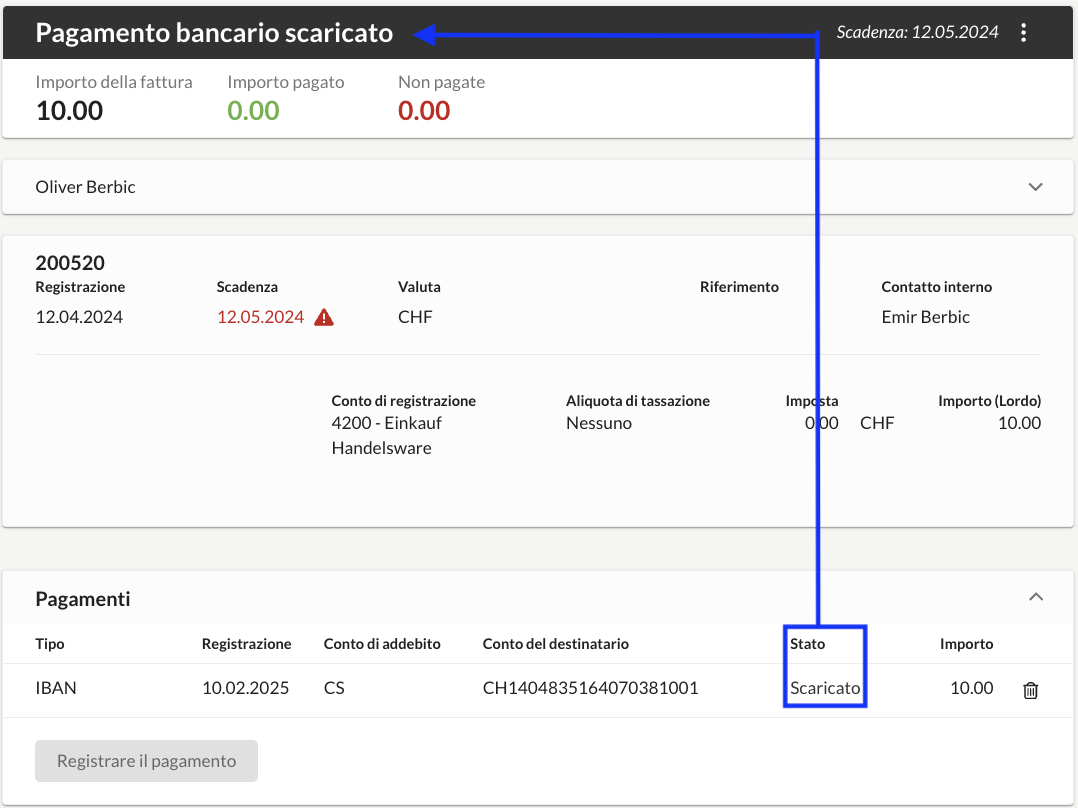
Quando il pagamento viene “scaricato” o “trasmesso”, cambia anche lo stato della fattura del fornitore.
Quando lo stato passa a “Pagato”?
Lo stato della fattura fornitore passa a “Pagato” solo quando la transazione bancaria corrispondente è stata riconciliata o un pagamento manuale in uscita è stato registrato sulla fattura. Se, nonostante la riconciliazione, la fattura del fornitore ha ancora lo stato “Trasmesso” o “Scaricato”, verificare nuovamente la riconciliazione della transazione. Il modo più semplice per farlo è sotto “Banche” → “Mostra transazioni bancarie”.
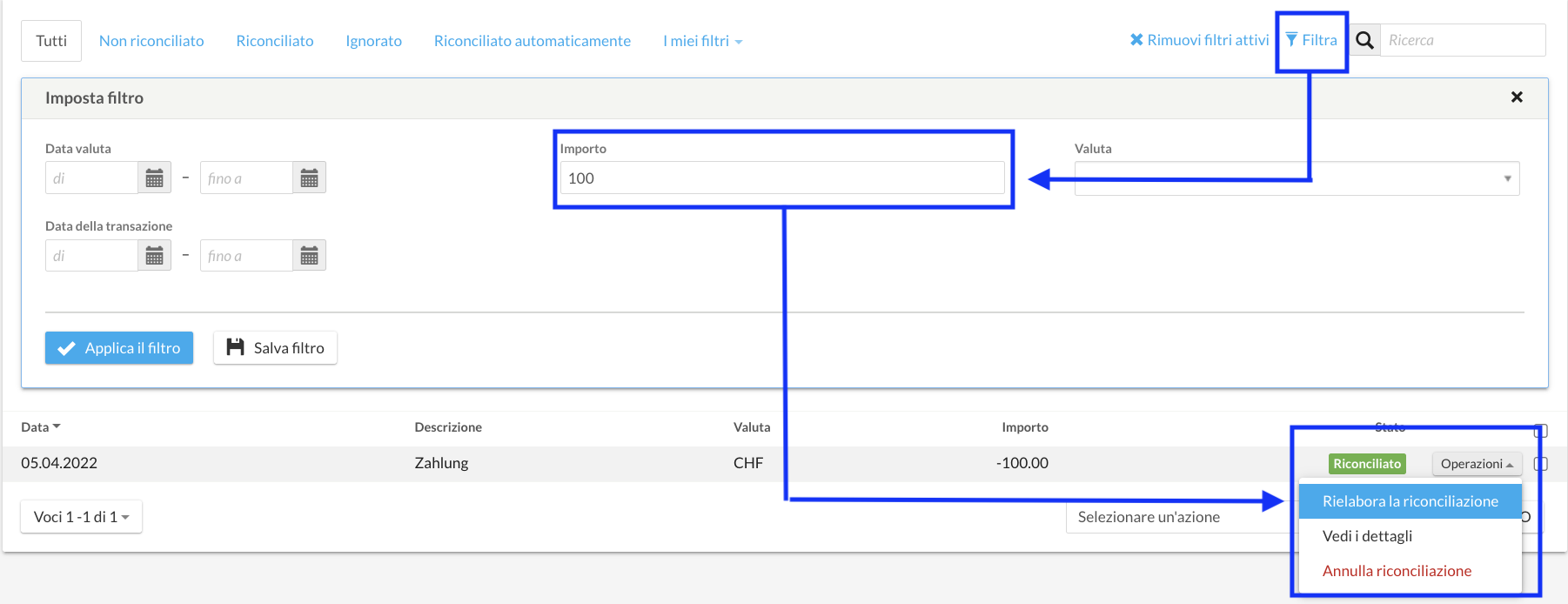
Aprire il “Filtro”. Filtrare per importo o data. È quindi possibile fare clic su “Azioni” → “Modifica riconciliazione” per la transazione già riconciliata per modificare nuovamente la riconciliazione e riconciliarla con la fattura del fornitore corretta.
Abbinare la transazione bancaria alla fattura del fornitore
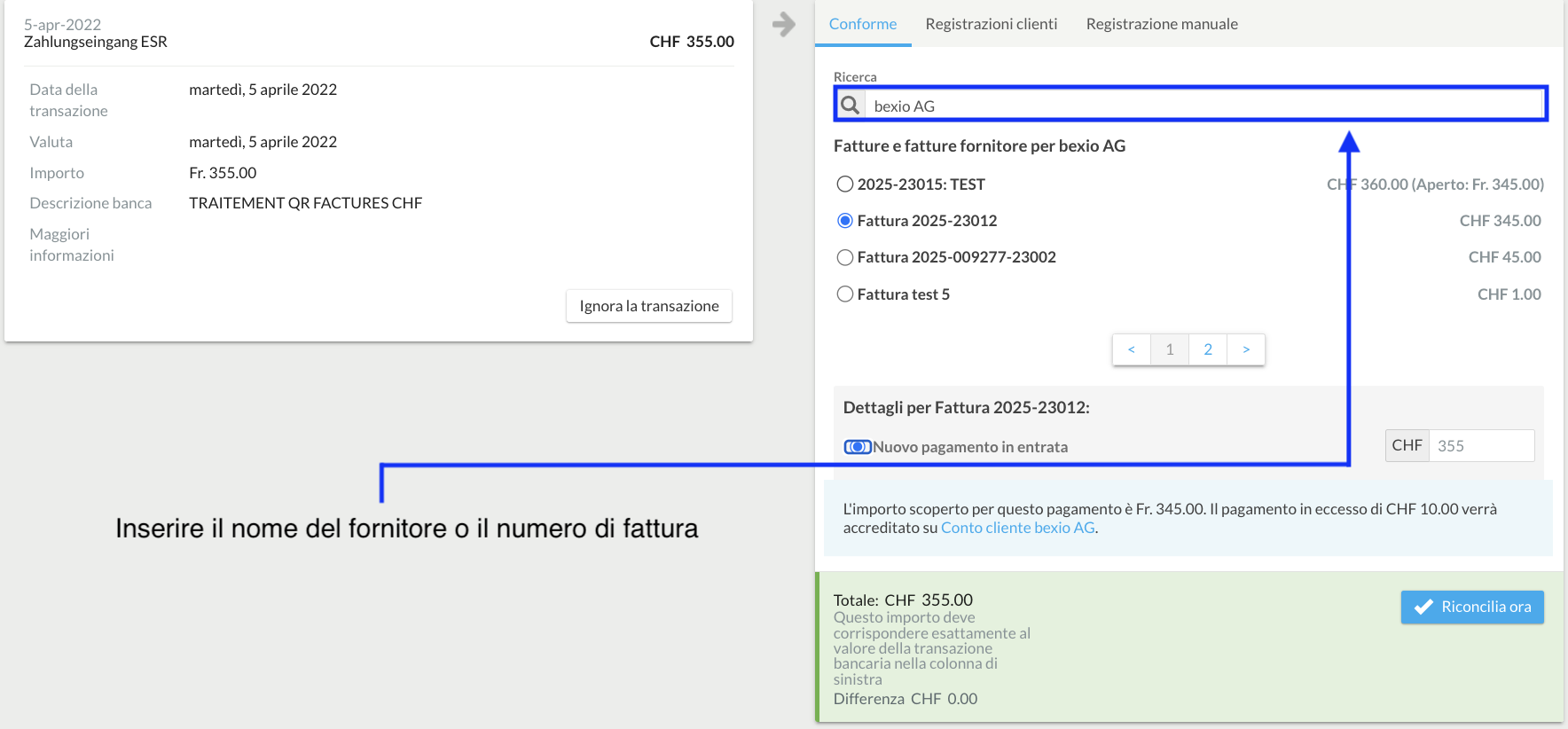
Per riconciliare la transazione bancaria associata alla fattura del fornitore, accedere a “Banche”. Aprire “Riconciliazione transazioni”. Cercare la transazione e inserire il nome del fornitore o il numero della fattura del fornitore direttamente in “Corrispondenza”. Selezionare la fattura corrispondente. Confermare con “Riconcilia ora”.Informazioni più dettagliate sulla riconciliazione delle transazioni bancarie sono disponibili in questo articolo di supporto. »
Se avete inserito i pagamenti nel modulo acquisti e li avete trasferiti alla banca, il pagamento viene riconciliato automaticamente dopo l'importazione.
Registrare manualmente i pagamenti in uscita
Quando si effettuano pagamenti direttamente nella fattura del fornitore, si ha anche la possibilità di inserire il pagamento manualmente. Alla voce “Pagamento manuale” è possibile inserire e salvare il conto bancario corretto, un testo di registrazione, la data corrispondente e l'importo. La fattura del fornitore viene quindi immediatamente contrassegnata come “pagata”.
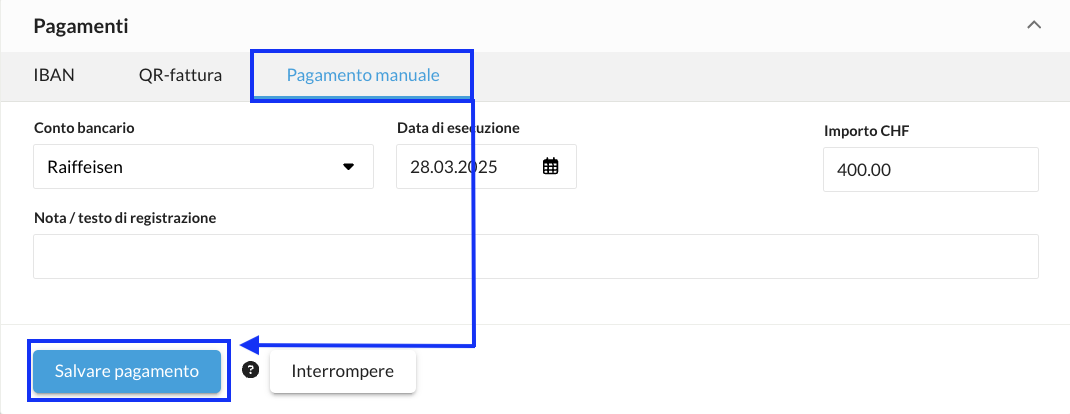
Si noti che questo non comporta un pagamento. La fattura del fornitore viene contrassegnata come “pagata” e registrata di conseguenza nel giornale. Naturalmente è possibile pagare la fattura in un altro modo. Tuttavia, questa procedura rende superflua un'ulteriore riconciliazione della transazione bancaria, che risulterebbe solo in una doppia registrazione.
Importo residuo contabilizzato come sconto di cassa
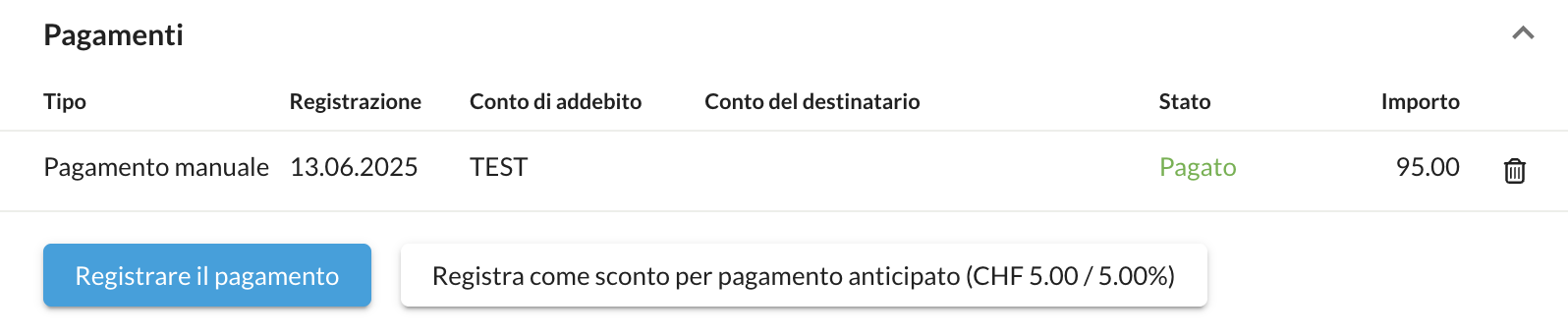
Non appena si crea solo un importo parziale come pagamento in uscita nella fattura del fornitore, l'opzione per registrare l'importo rimanente come sconto di cassa appare sotto di essa.
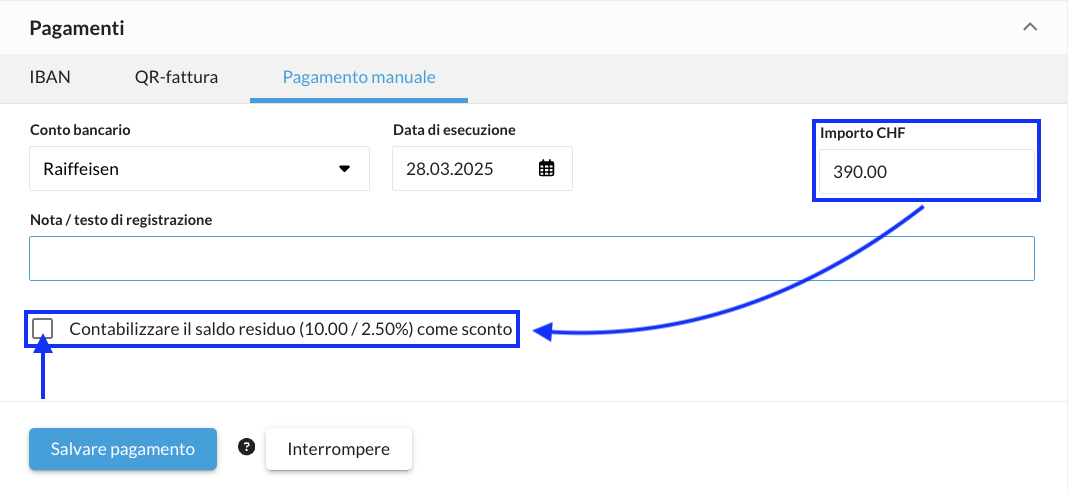
Se l'importo della fattura in sospeso è pari o inferiore al 10% dell'importo totale della fattura, sarà disponibile un'opzione aggiuntiva per registrare l'importo rimanente come sconto in contanti.
Commissioni per i pagamenti all'estero
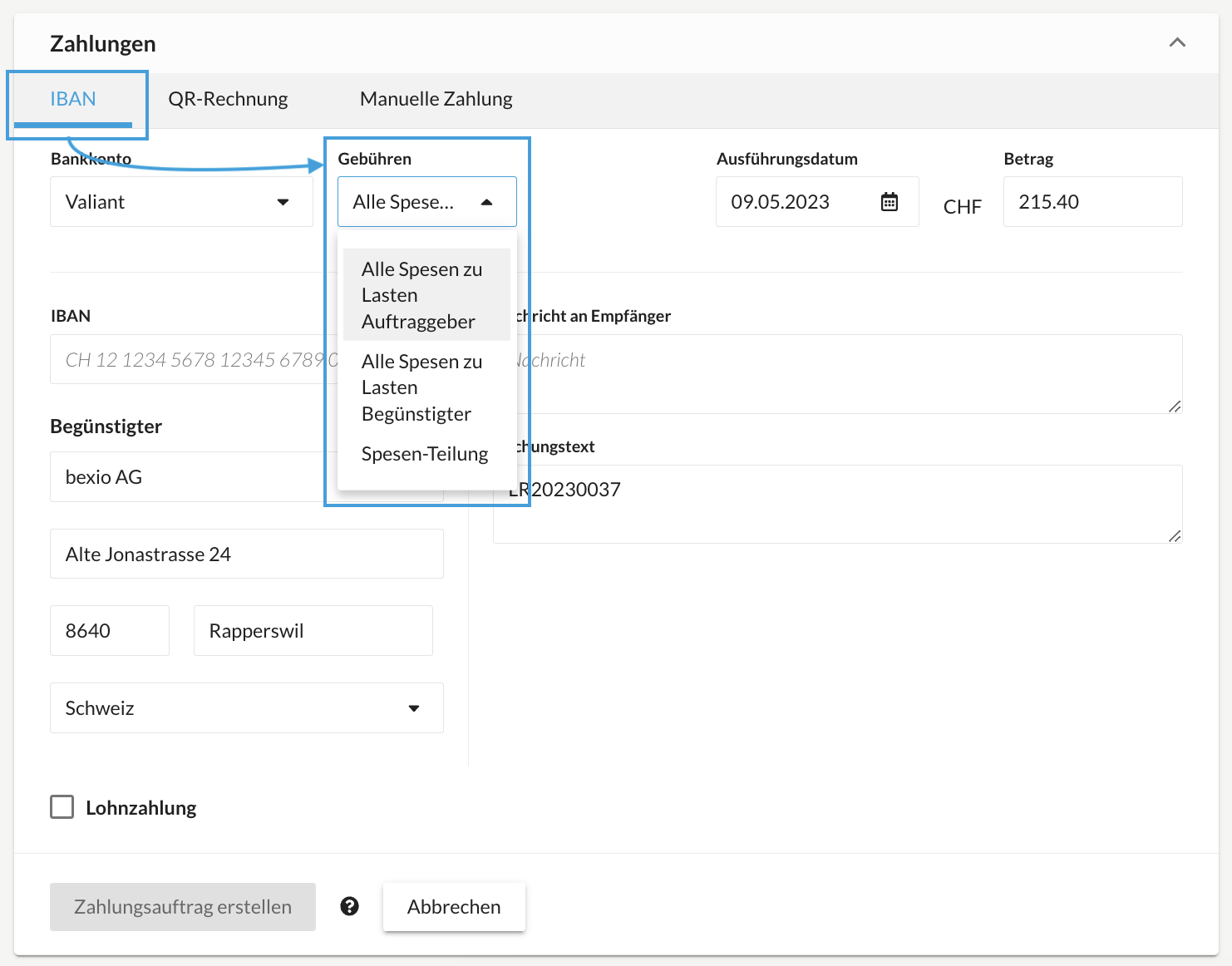
Non appena vengono inseriti i pagamenti per l'estero, è possibile selezionare direttamente nelle fatture dei fornitori le spese da applicare. Il campo “Spese” appare inizialmente su tutte le fatture dei fornitori, ma se si seleziona un IBAN svizzero, il campo scompare di nuovo.