Vous avez la possibilité de configurer vos plages de numérotation de manière à ce qu'elles recommencent automatiquement à chaque nouvelle année (par exemple, recommencer à 1 ou à une valeur définie au 1er janvier). Cet article vous guide à travers les étapes pour activer et définir ces plages de numérotation annuelles.
Important : Ces réglages doivent impérativement être effectués avant la fin de l'année en cours pour être effectifs dès le 1er janvier suivant.
Contenu
1. Numérotation pour les documents de vente
1.1 Activer le redémarrage
1.2 Définir les tranches de numéros
2. Numérotation des projets
3. Numérotation des dépenses, factures et crédits fournisseurs
1. Numérotation pour les documents de vente
Documents concernés: Offres, commandes, factures, livraisons, notes de crédit et relevés de compte. Elle peut également être configurée pour les commandes fournisseurs.
1.1 Comment activer le redémarrage automatique
Pour que vos documents repartent de zéro (ou d'une valeur définie) au 1er janvier, vous devez d'abord autoriser le système à réinitialiser la séquence chaque année :
- Allez dans Paramètres > Tous les paramètres > Fonctions & modules.
- Sous Types de documents - Paramètres standard, cliquez sur le document souhaité.
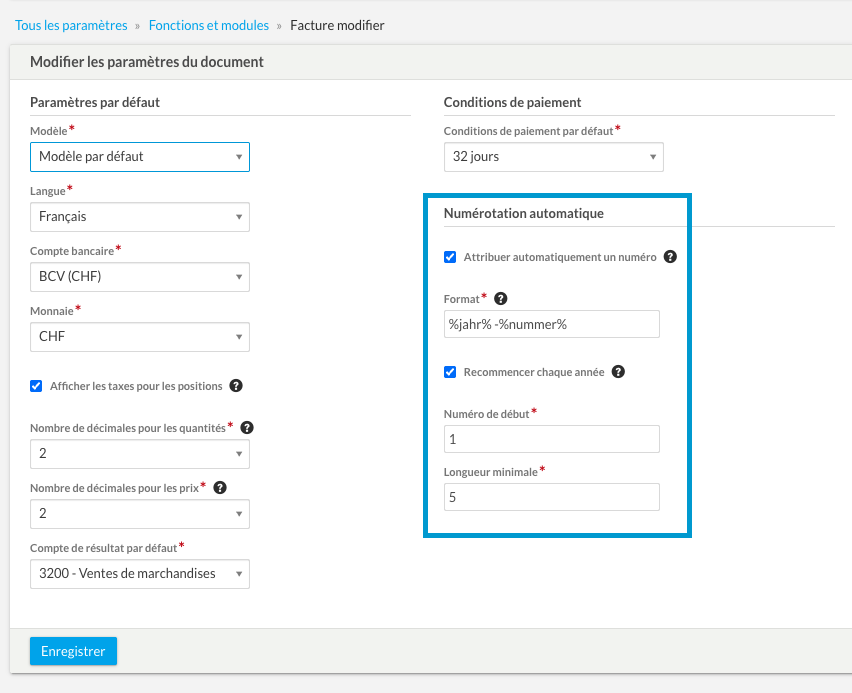
- Cochez la case "Recommencer chaque année".
- Astuce Format : Pour que l'année apparaisse dans le numéro (ex: 2026-001), utilisez les variables %jahr%-%nummer%
- Cliquez sur Enregistrer.
1.2 Définir les tranches de numéros
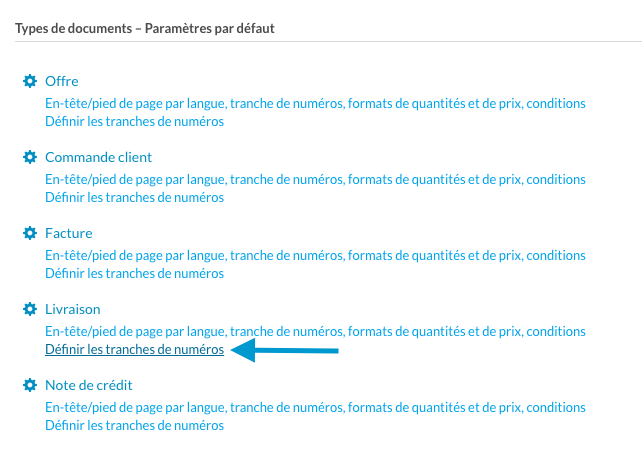
- Après avoir enregistré la numérotation, cliquez sur le bouton "Définir tranches de numéros".
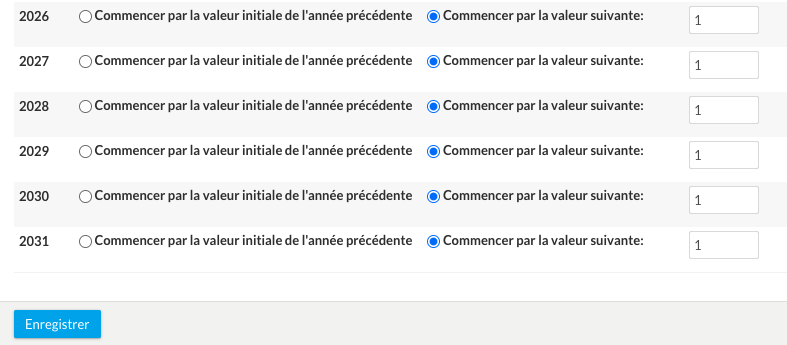
- Saisissez la valeur de départ pour la nouvelle année.
Commencer par la valeur initiale de l'année précédente: Si votre dernier document de l'année précédente porte le numéro 50, la numérotation suivra naturellement pour devenir 2027-0051.
Commencer par la valeur suivante: Vous pouvez choisir de recommencer avec un numéro spécifique. Par exemple, en saisissant "5", le premier document de l'année sera le 2027-0005.
- Cliquez sur Enregistrer.
Cette opération doit être répétée individuellement pour chaque type de document (Offre, Facture, etc.).
2. Numérotation des projets
Pour les projets, le chemin est légèrement différent :
- Allez dans Paramètres > Tous les paramètres > Données de base > Projets.
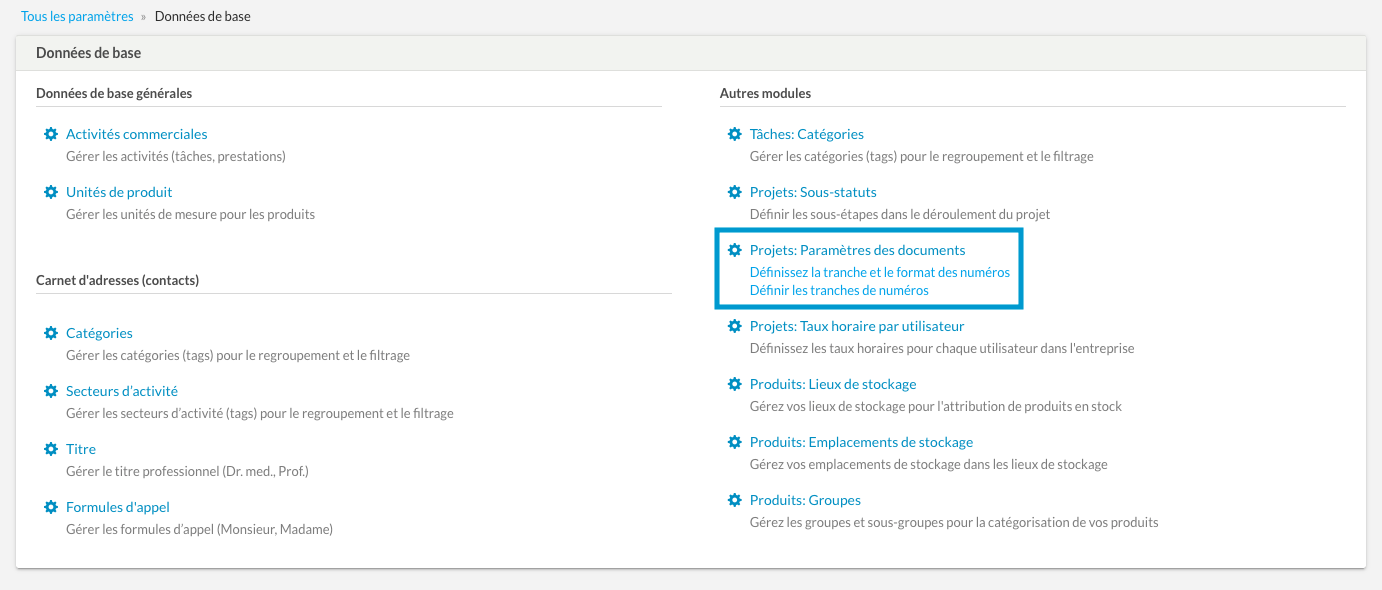
- Activez l'option "Recommencer chaque année".
- Suivez la même procédure que pour les documents de vente pour définir la tranche de numéros.
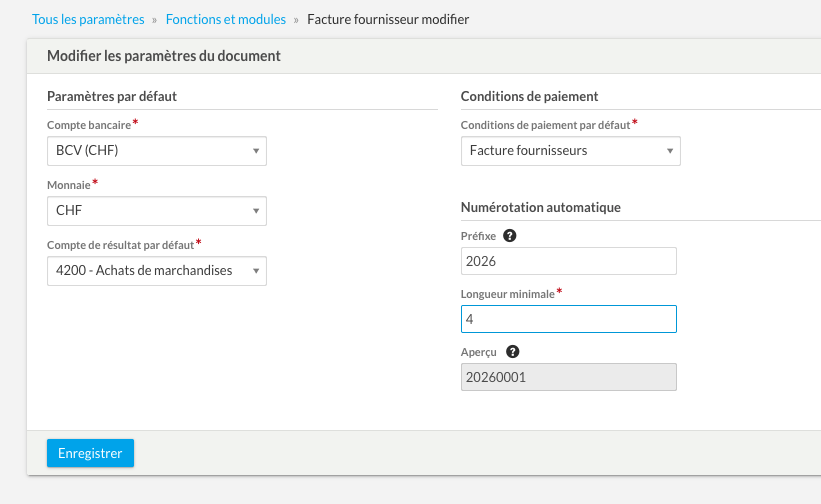
3. Numérotation des dépenses, factures et crédits fournisseurs
Pour le module d'achats, la numérotation est simplifiée:
- Il n'y a pas de case "Redémarrer" automatique.
- Il vous suffit de modifier manuellement le préfixe
(par exemple: passer de "2025-" à "2026-") dans les réglages du document et d'enregistrer.
Besoin d'aide
Si vous rencontrez des difficultés lors de la configuration ou si la numérotation ne s'applique pas comme prévu, nous vous invitons à nous contacter via ce formulaire.