Sie haben die Möglichkeit, Ihre Nummernkreise so zu konfigurieren, dass sie zu Beginn jedes neuen Jahres automatisch neu beginnen (z. B. Neustart bei 1 oder einem definierten Wert am 1. Januar). Dieser Artikel führt Sie durch die Schritte zur Aktivierung und Definition dieser jährlichen Nummernkreise.
Wichtig: Diese Einstellungen müssen zwingend vor Ende des laufenden Jahres vorgenommen werden, damit sie ab dem folgenden 1. Januar wirksam werden.
Inhalt
1. Nummerierung für Verkaufsdokumente
1.1 Jährlichen Neustart aktivieren
1.2 Nummernkreise festlegen
2. Projekt-Nummerierung
3. Nummerierung für Aufwendungen, Lieferantenrechnungen und Gutschriften
1. Nummerierung für Verkaufsdokumente
Betroffene Dokumente: Angebote, Aufträge, Rechnungen, Lieferungen, Gutschriften und Kontoauszüge. Dies kann auch für Lieferantenbestellungen konfiguriert werden.
1.1 So aktivieren Sie den automatischen Neustart
Damit Ihre Dokumente am 1. Januar wieder bei Null (oder einem definierten Wert) beginnen, müssen Sie dem System zunächst erlauben, die Sequenz jedes Jahr zurückzusetzen:
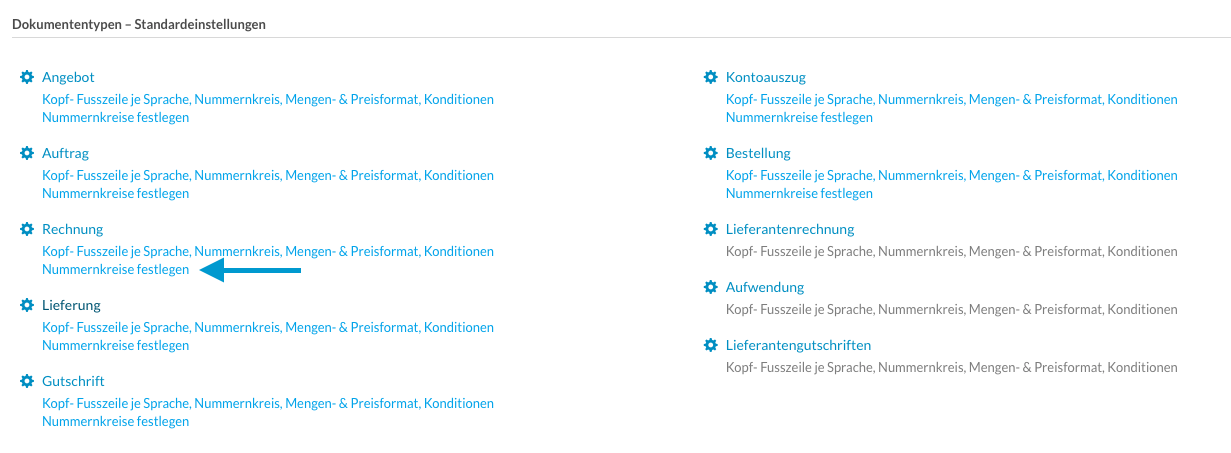
- Gehen Sie zu Einstellungen > Alle Einstellungen > Funktionen & Module.
- Klicken Sie unter Dokumenttypen – Standardeinstellungen auf das gewünschte Dokument.
- Aktivieren Sie das Kontrollkästchen "Jedes Jahr neu beginnen".
- Format-Tipp: Damit die Jahreszahl in der Nummer erscheint (z. B. 2026-001), verwenden Sie die Variablen %jahr%-%nummer% im Formatfeld.
- Klicken Sie auf Speichern.
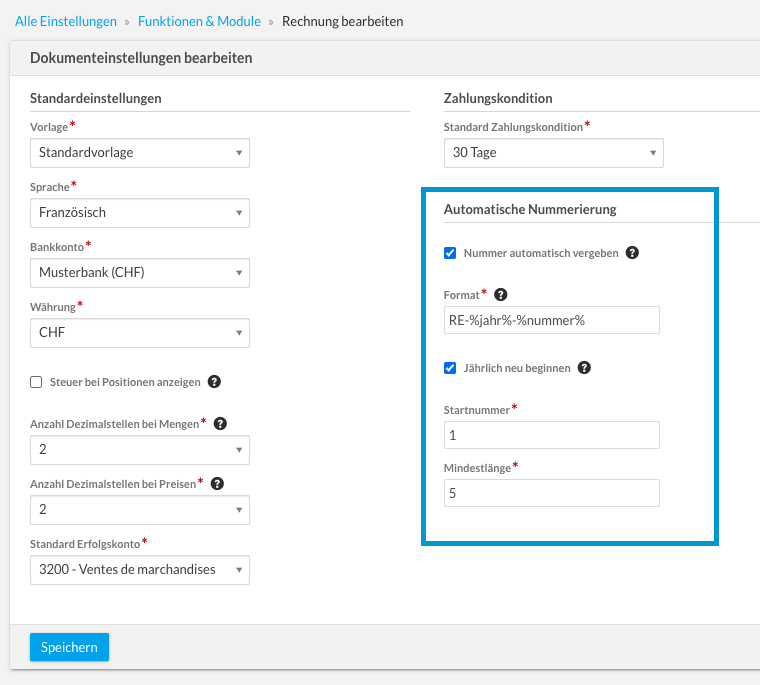
1.2 Nummernkreise festlegen
- Nachdem Sie die Nummerierung gespeichert haben, klicken Sie auf die Schaltfläche "Nummernkreise festlegen".
- Geben Sie den Startwert für das neue Jahr ein.
Mit Startwert vom Vorjahr beginnen: Wenn Ihr letztes Dokument des Vorjahres die Nummer 50 hat, setzt sich die Nummerierung natürlich fort und wird zu 2027-0051.
Mit folgendem Wert beginnen: Sie können wählen, mit einer bestimmten Nummer neu zu beginnen. Wenn Sie beispielsweise "5" eingeben, wird das erste Dokument des Jahres die Nummer 2027-0005 haben.
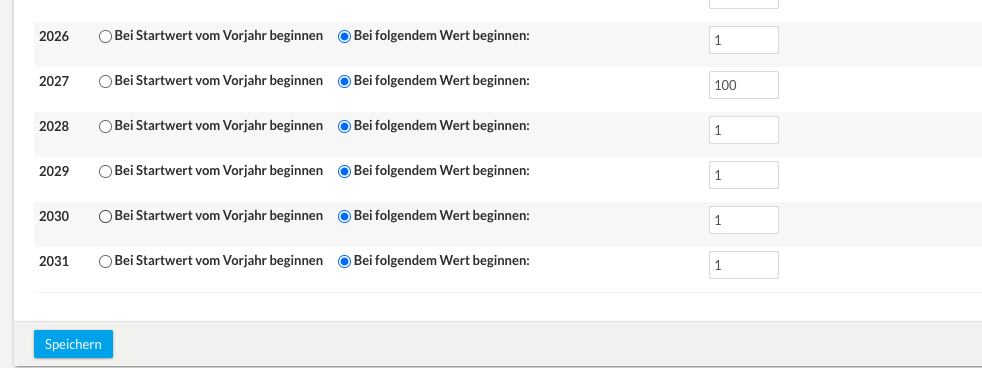
- Klicken Sie auf Speichern.
Dieser Vorgang muss für jeden Dokumenttyp (Angebot, Rechnung usw.) einzeln wiederholt werden.
2. Projekt-Nummerierung
Bei Projekten ist der Pfad etwas anders:
- Gehen Sie zu Einstellungen > Alle Einstellungen > Stammdaten > Projekte: Dokumenteneinstellung .
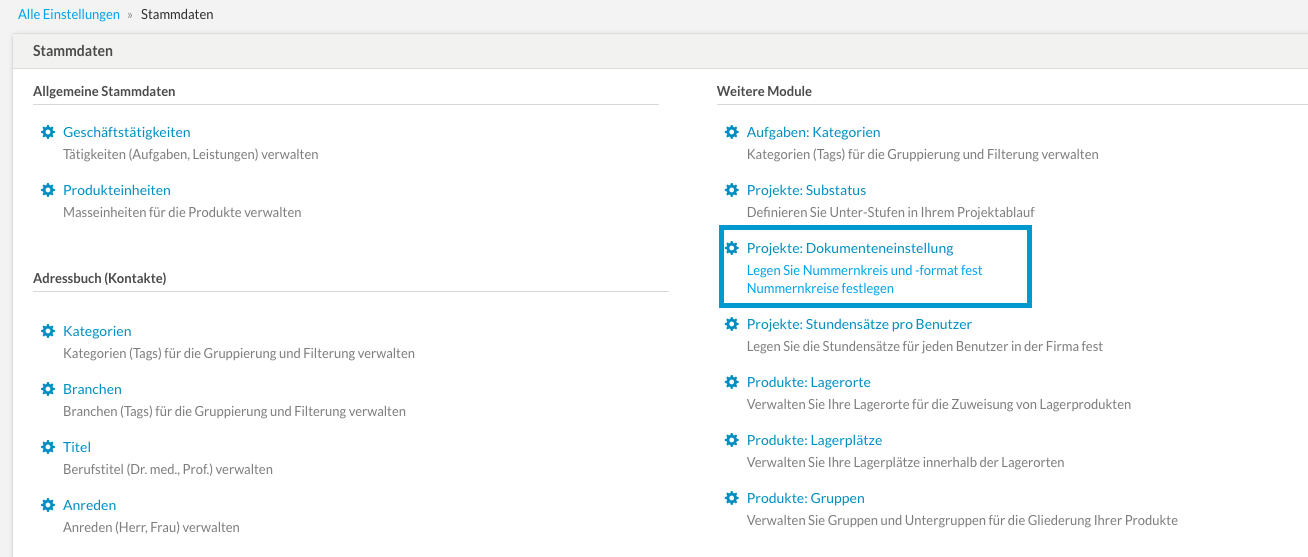
- Aktivieren Sie die Option "Jährlich neu beginnen".
- Folgen Sie dem gleichen Verfahren wie bei den Verkaufsdokumenten, um den Nummernkreis festzulegen.
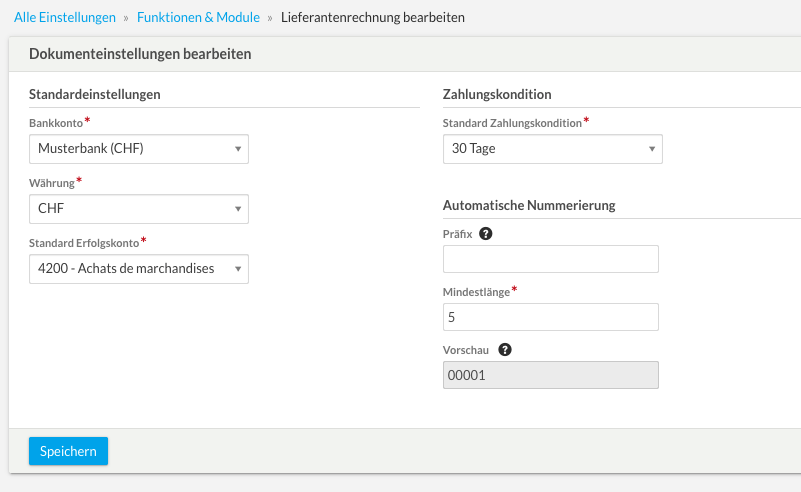
3. Nummerierung für Aufwendungen, Lieferantenrechnungen und Gutschriften
Für das Ausgabenmodul ist die Nummerierung vereinfacht:
- Es gibt kein Kontrollkästchen für den automatischen Neustart.
- Sie müssen lediglich das Präfix manuell ändern (z. B. von "2025" auf "2026") in den Dokumenteinstellungen und speichern.
Benötigen Sie Hilfe?
Falls Sie Schwierigkeiten bei der Konfiguration haben oder die Nummerierung nicht wie erwartet funktioniert, kontaktieren Sie uns bitte über dieses Formular.