In bexio è possibile passare manualmente ogni fattura scaduta al livello di sollecito superiore. Tuttavia, per risparmiare tempo, è anche possibile elaborare tutte le fatture scadute contemporaneamente tramite la funzione della procedura di sollecito.
Indice:
- Configurare i livelli di sollecito
- Configurare i modelli e-mail di sollecito
- Accedere alle procedura di solleciti (richiami per fatture aperte)
- Avviare una nuova procedura di solleciti
- Concludere ed esportare la procedura di solleciti
- Come gestire una fattura che ha raggiunto il livello massimo di sollecito?
Configurare i livelli di sollecito
Prima di inviare la procedura di sollecito, assicurarsi che i livelli di sollecito e i modelli e-mail siano configurati correttamente.
È possibile definire la struttura dei solleciti (ad esempio: Promemoria di pagamento, 1° sollecito, 2° sollecito).
- Andare su: Impostazioni > Tutte le impostazioni > Funzioni e modelli > Livelli di sollecito.
- Qui è possibile impostare il numero di livelli, crearne di nuovi e redigere il testo di accompagnamento che apparirà sul documento PDF ricevuto dal cliente.
Configurare i modelli e-mail di sollecito
Per garantire che l'e-mail che accompagna i solleciti sia pronta per l'invio:
- Andare su: Impostazioni > Tutte le impostazioni > Funzioni e moduli > Modelli e-mail.
- Modificare un modello esistente o crearne uno nuovo.
Assicurarsi che i modelli e-mail siano impostati come modelli "Standard" e assegnati al livello di sollecito corrispondente.
Accedere alle procedura di solleciti
- Andare alla scheda Vendite > Altri.
- Quindi cliccare su Solleciti (richiami per fatture aperte)
La panoramica elenca tutte le procedure di sollecito eseguite sul conto. È possibile utilizzare i filtri per:
- Filtrare per utente (visualizzare i propri solleciti o quelli dei colleghi).
- Filtrare per data per trovare un periodo specifico.
Avviare una nuova procedura di solleciti
Per avviare il processo:
- Cliccare sul pulsante « Nuovo sollecito » in alto a sinistra.
- Impostare la data di scadenza di riferimento: questa data determina quali fatture sono considerate scadute. Tale data comparirà anche sui solleciti generati.
- Consultare l'elenco delle fatture: verranno visualizzate tutte le fatture scadute. Quelle accompagnate da un'icona a forma di orologio (tempistica) indicano che è pianificato un sollecito automatico.
Attenzione all'invio automatico: Le fatture che mostrano un'icona a forma di orologio hanno già un sollecito automatico programmato. Verificare attentamente questi indicatori per evitare di inviare solleciti doppi ai clienti.

- Selezionare le fatture: Viene visualizzato l'elenco di tutte le fatture con stato « Scaduto » alla data selezionata. Spuntare le caselle relative alle fatture che si desidera far passare al livello di sollecito superiore.
Concludere ed esportare la procedura di solleciti
Una volta completata la selezione, passare alla fase finale in cui sono disponibili diverse opzioni:
- Invio per e-mail: inviare i solleciti direttamente via e-mail ai clienti.
- Esportazione PDF: scaricare i documenti in formato PDF (con o senza carta intestata/logo) per la stampa.
- Esportazione Excel: estrarre un elenco riepilogativo dei solleciti in formato Excel.
Come gestire una fattura che ha raggiunto il livello massimo di sollecito?
Quando una fattura ha raggiunto il livello massimo di sollecito e rimane non pagata, è possibile modificarne lo stato per contrassegnarla come « Non pagata ».
Procedura:
- Aprire la fattura scaduta in questione.
- Cliccare sulla scheda Solleciti.
- Selezionare l'opzione Contrassegna la fattura come "Non pagato".
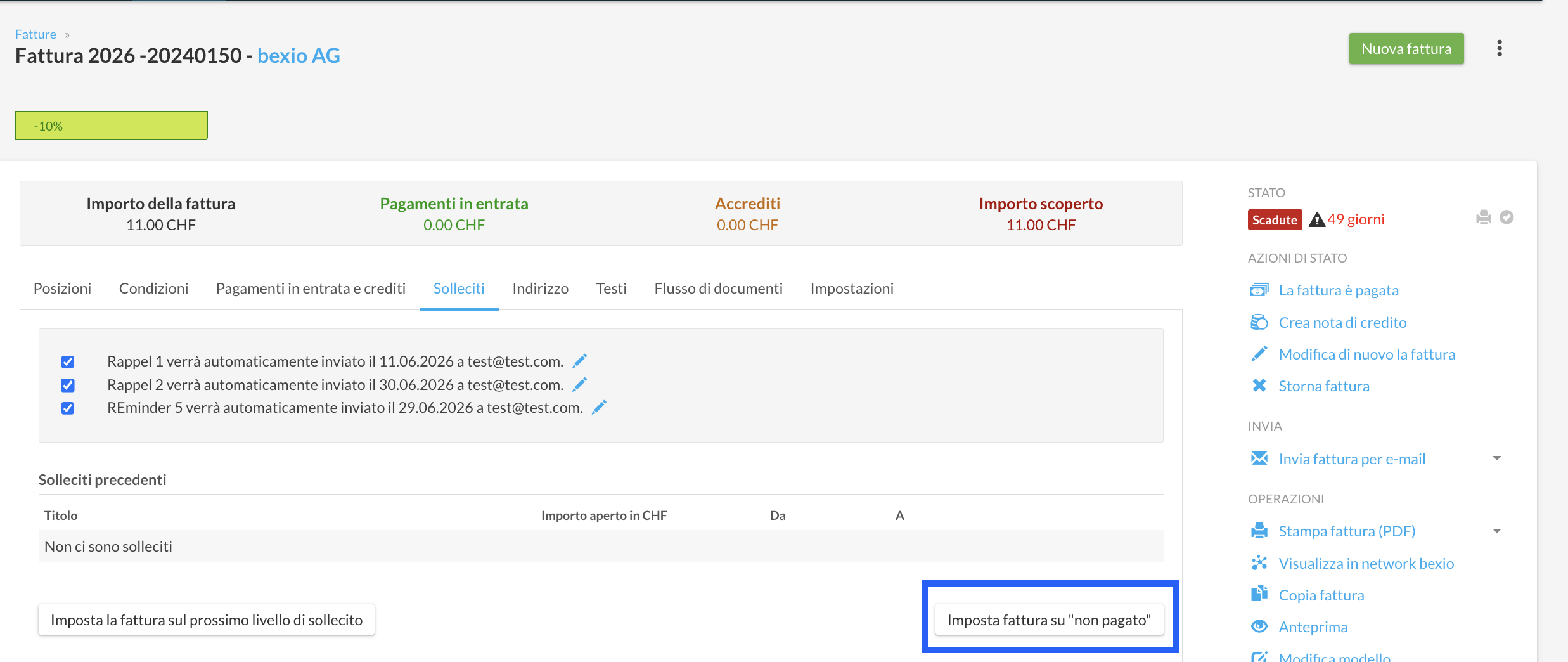
Per potersi contrassegnare una fattura come "Non pagato", il periodo IVA corrispondente deve essere ancora aperto. Se il periodo IVA è chiuso, questa opzione non apparirà.
Se il periodo IVA è già chiuso, non modificare direttamente la fattura. Si consiglia di contattare il proprio contabile o fiduciario per la corretta procedura contabile.