Dans bexio, vous pouvez faire passer manuellement chaque facture en retard au niveau de relance supérieur. Toutefois, pour gagner du temps, vous avez également la possibilité de traiter toutes vos factures en retard simultanément grâce à la fonctionnalité de procédure de relance.
Sommaire:
- Configurer les niveau de relances
- Configurer les modèles d'e-mails de relance
- Accéder aux procédures de relance
- Lancer une nouvelle procédure de relance
- Finaliser et exporter la procédure de relance
- Comment gérer une facture qui a épuisé tous ses niveaux de relance ?
Configurer les niveau de relances
Avant d'envoyer votre procédure de relance, assurez-vous que vos niveaux de relance et vos modèles d'e-mails sont correctement paramétrés.
Vous pouvez définir la structure de vos rappels (par exemple : Rappel de paiement, 1ère relance, 2ème relance).
- Rendez-vous sous : Paramètres > Tous les paramètres > Fonctions et modules > Niveaux de relance.
- Vous pouvez y définir le nombre de niveaux, en créer de nouveaux et rédiger le texte d'accompagnement qui apparaîtra sur le document PDF que le client recevra.
Configurer les modèles d'e-mails de relance
Pour que l'e-mail accompagnant vos relances soit prêt à l'envoi :
- Rendez-vous sous : Paramètres > Tous les paramètres > Fonctions et modules > Modèles d'e-mail.
- Modifiez un modèle existant ou créez-en un nouveau.
Veillez à ce que vos modèles d'e-mails soient définis comme modèles "Standard" et associés au bon niveau de relance correspondant.
Accéder aux procédures de relance
- Rendez-vous dans l'onglet vente > autres.
- Ensuite sur Procédures de relances (rappels de factures en suspens)
L’aperçu liste toutes les procédures de relance effectuées sur votre compte. Vous pouvez utiliser les filtres pour :
- Filtrer par collaborateur (visualiser vos relances ou celles de vos collègues).
- Filtrer par date pour retrouver une période spécifique.
Lancer une nouvelle procédure de relance
Pour démarrer le processus :
- Cliquez sur le bouton « Nouvelle procédure de relance » situé en haut à gauche.
- Définissez la date d'échéance de référence : cette date détermine quelles factures sont comptabilisées comme étant en retard. C'est également cette date qui figurera sur les rappels et relances générés.
- Consultez la liste des factures : l'ensemble des factures en retard s'affiche. Celles accompagnées d'une icône d'horloge (timing) indiquent qu'une relance automatique est planifiée.
Attention aux envois automatiques: Les factures accompagnées d'une icône d'horloge ont une relance automatique déjà planifiée. Vérifiez attentivement ces indicateurs afin d'éviter d'envoyer des relances en double à vos clients.
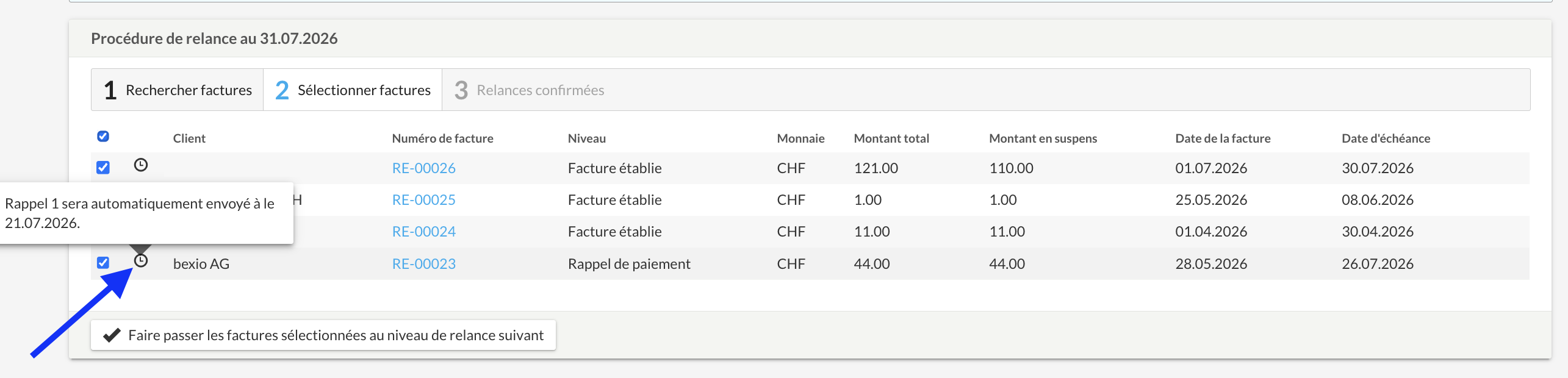
- Sélectionnez les factures : La liste de toutes les factures au statut « En retard » à la date sélectionnée apparaît. Cochez celles que vous souhaitez faire passer au niveau de relance supérieur.
Finaliser et exporter la procédure
Une fois la sélection effectuée, passez à l'étape finale où plusieurs options s'offrent à vous :
- Envoi par e-mail : envoyez directement les relances par e-mail à vos clients.
- Export PDF : téléchargez les documents au format PDF (avec ou sans en-tête/logo) pour impression.
- Export Excel : extrayez la liste récapitulative des relances au format Excel.
Comment gérer une facture qui a épuisé tous ses niveaux de relance ?
Lorsqu'une facture a atteint le niveau de relance maximal et demeure impayée, vous pouvez modifier son statut pour la marquer comme « Non payée ».
Procédure :
- Ouvrez la facture en retard concernée.
- Cliquez sur l'onglet Relances.
- Sélectionnez l'option Marquer la facture comme "Non payée".
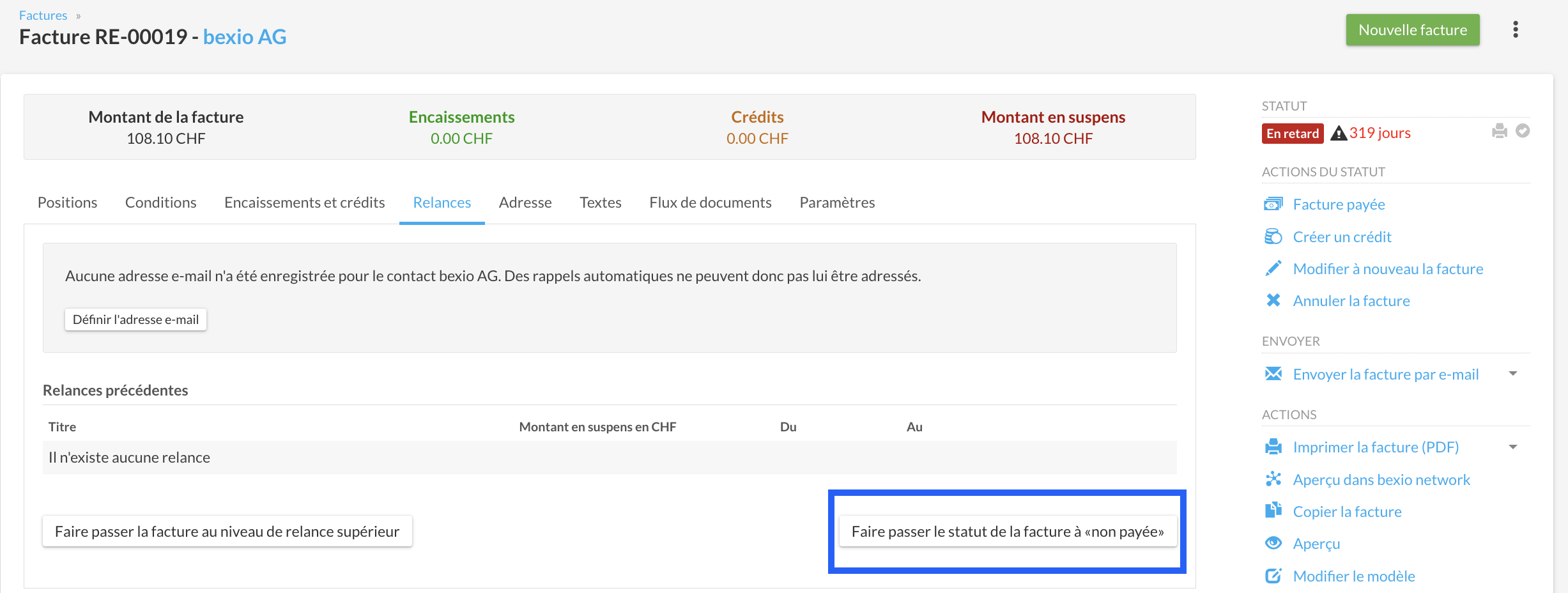
Pour pouvoir passer une facture au statut « Non payée », la période de TVA correspondante ne doit pas être clôturée. Si la période est déjà clôturée, le bouton n'apparaîtra pas.
Si votre période de TVA est déjà clôturée, ne modifiez pas la facture directement et adressez-vous à votre fiduciaire pour connaître la marche à suivre comptable.