In bexio können Sie jede überfällige Rechnung manuell in die nächste Mahnstufe versetzen. Um Zeit zu sparen, haben Sie jedoch auch die Möglichkeit, alle Ihre überfälligen Rechnungen gleichzeitig über die Funktion «Mahnlauf» zu verarbeiten.
Inhalt:
- Mahnstufen einrichten
- E-Mail-Mahnvorlagen einrichten
- Mahnläufe (Erinnerungen zu offenen Rechnungen)
- Neuer Mahnlauf starten
- Mahnlauf abschliessen und exportieren
- Wie gehe ich mit einer Rechnung um, die die höchste Mahnstufe erreicht hat?
Mahnstufen einrichten
Bevor Sie Ihren Mahnlauf durchführen, stellen Sie sicher, dass Ihre Mahnstufen und E-Mail-Vorlagen korrekt konfiguriert sind.
Sie können die Struktur Ihrer Mahnungen festlegen (zum Beispiel: Zahlungserinnerung, 1. Mahnung, 2. Mahnung).
- Gehen Sie zu: Einstellungen > Alle Einstellungen > Funktionen & Module > Mahnstufen.
- Hier können Sie die Anzahl der Stufen festlegen, neue erstellen und den Begleittext verfassen, der auf dem PDF-Dokument für den Kunden erscheint.
E-Mail-Mahnvorlagen einrichten
Damit die E-Mail zum Begleiten Ihrer Mahnungen versandbereit ist:
- Gehen Sie zu: Einstellungen > Alle Einstellungen > Funktionen & Module > E-Mail-Mahnvorlagen.
- Bearbeiten Sie eine bestehende Vorlage oder erstellen Sie eine neue.
Stellen Sie sicher, dass Ihre E-Mail-Vorlagen als "Standard"-Vorlagen definiert und der entsprechenden Mahnstufe zugewiesen sind.
Mahnläufe (Erinnerungen zu offenen Rechnungen)
- Gehen Sie zum Bereich Verkauf > Weitere.
- Klicken Sie anschliessend auf Mahnläufe (Erinnerungen zu offenen Rechnungen).
Die Übersicht listet alle auf Ihrem Konto durchgeführten Mahnläufe auf. Sie können die Filter nutzen, um:
- Nach Benutzer zu filtern (Ihre eigenen Mahnungen oder die Ihrer Mitarbeitenden anzeigen).
- Nach Datum zu filtern, um einen bestimmten Zeitraum zu finden.
Neuer Mahnlauf starten
Um den Prozess zu starten:
- Klicken Sie oben links auf die Schaltfläche «Neuer Mahnlauf».
- Stichtag festlegen: Dieses Datum bestimmt, welche Rechnungen als überfällig gelten. Dieses Datum erscheint auch auf den generierten Mahnungen.
- Rechnungsliste prüfen: Alle überfälligen Rechnungen werden angezeigt. Rechnungen mit einem Uhren-Symbol (Timing) weisen darauf hin, dass eine automatische Mahnung geplant ist.
Achtung bei automatischem Versand: Rechnungen mit einem Uhren-Symbol haben bereits eine automatische Mahnung eingeplant. Überprüfen Sie diese Indikatoren sorgfältig, um doppelte Mahnungen an Ihre Kunden zu vermeiden.

- Rechnungen auswählen: Eine Liste aller Rechnungen mit dem Status «Überfällig» zum gewählten Datum erscheint. Wählen Sie diejenigen aus, die Sie in die nächste Mahnstufe versetzen möchten.
Mahnlauf abschliessen und exportieren
Nachdem Sie Ihre Auswahl getroffen haben, fahren Sie mit dem letzten Schritt fort, bei dem Ihnen mehrere Optionen zur Verfügung stehen:
- Versand per E-Mail: Senden Sie die Mahnungen direkt per E-Mail an Ihre Kunden.
- PDF-Export: Laden Sie die Dokumente im PDF-Format (mit oder ohne Briefpapier/Logo) zum Drucken herunter.
- Excel-Export: Exportieren Sie eine Übersicht der Mahnungen im Excel-Format.
Wie gehe ich mit einer Rechnung um, die die höchste Mahnstufe erreicht hat?
Wenn eine Rechnung die höchste Mahnstufe erreicht hat und weiterhin unbezahlt bleibt, können Sie ihren Status auf «Nicht bezahlt» ändern.
Vorgehen:
- Öffnen Sie die betreffende überfällige Rechnung.
- Klicken Sie auf den Reiter Mahnungen.
- Wählen Sie die Option Rechnung als "Nicht bezahlt" markieren.
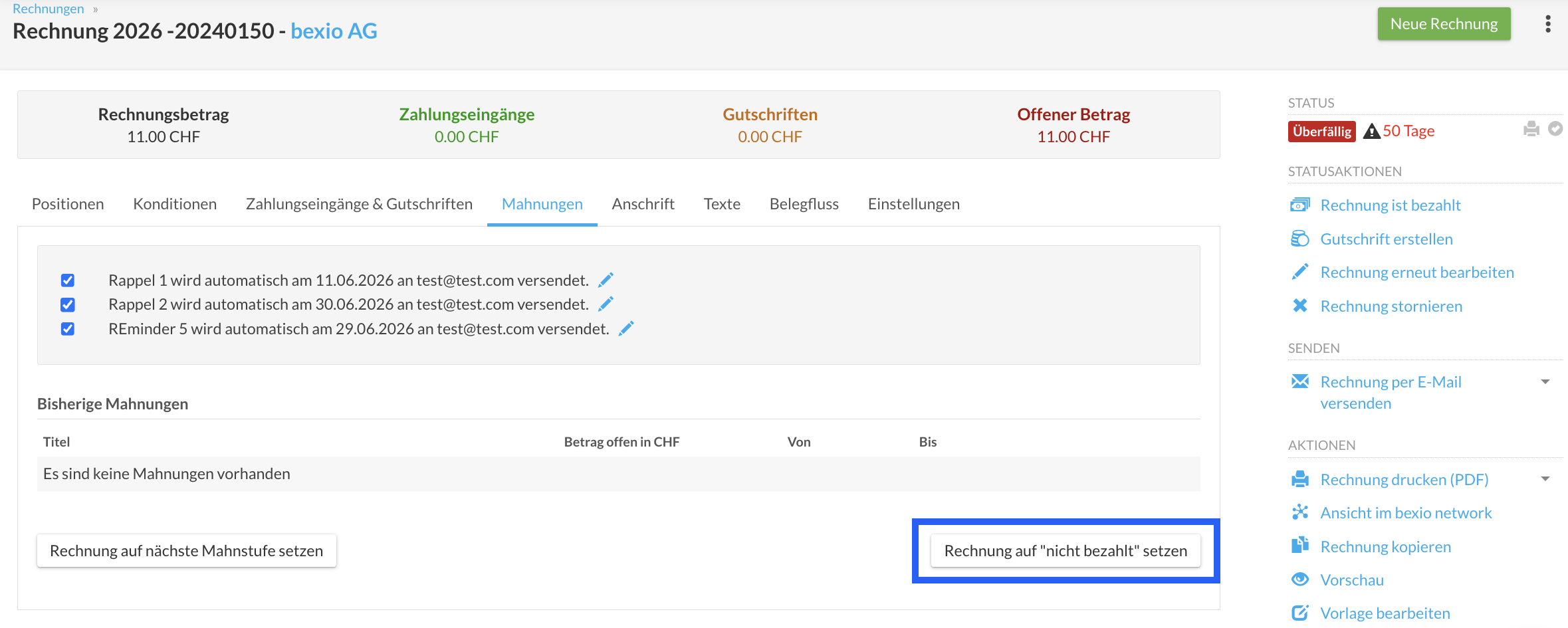
Damit eine Rechnung als "Nicht bezahlt" markiert werden kann, darf die entsprechende MWST-Periode noch nicht abgeschlossen sein. Ist die MWST-Periode abgeschlossen, wird diese Option nicht angezeigt.
Sollte Ihre MWST-Periode bereits abgeschlossen sein, nehmen Sie keine direkten Änderungen an der Rechnung vor. Wir empfehlen Ihnen, sich bezüglich des korrekten buchhalterischen Vorgehens an Ihren Treuhänder zu wenden.