Cet article vous explique comment créer, personnaliser et gérer vos modèles d'e-mails afin d'automatiser et de professionnaliser vos communications avec vos clients.
Sommaire:
- Comment accéder aux modèles d'emails
- Comment créer un nouveau modèle
- A quoi servent les caractères génériques
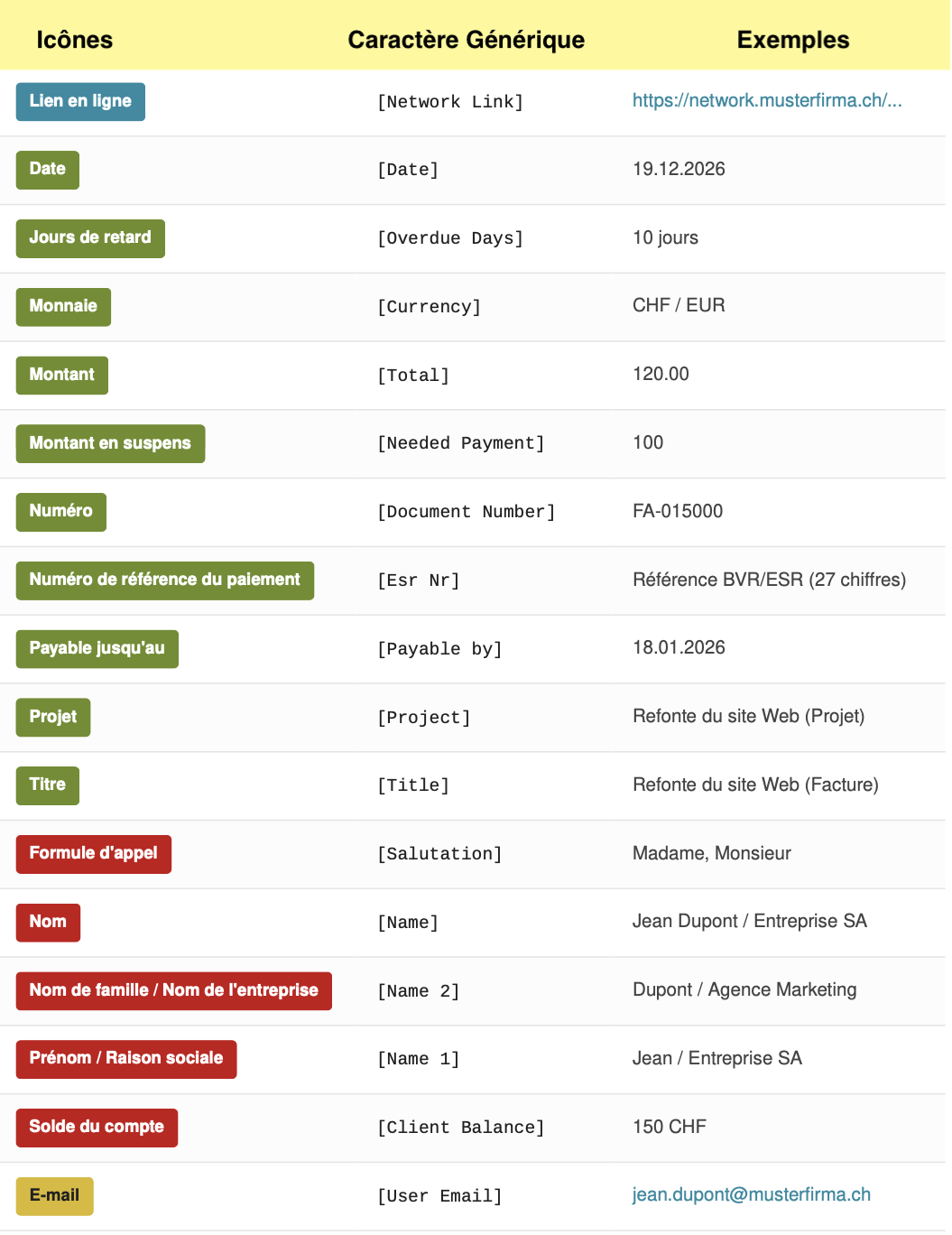
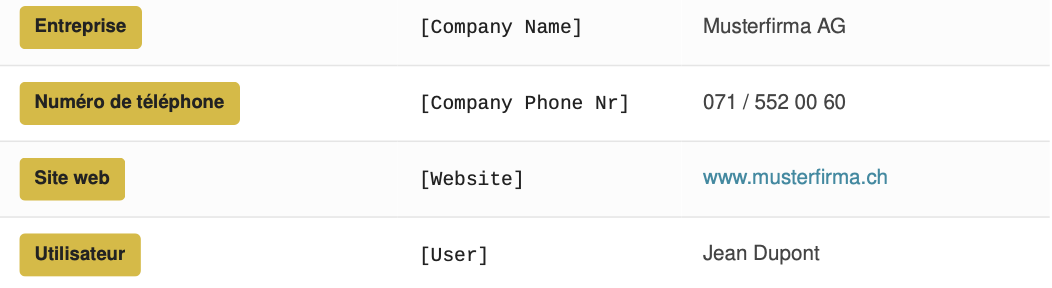
- Tableau récapitulatif des caractères génériques
- Utilisation des modèles de mail sur vos documents de ventes
Comment accéder aux modèles d'emails
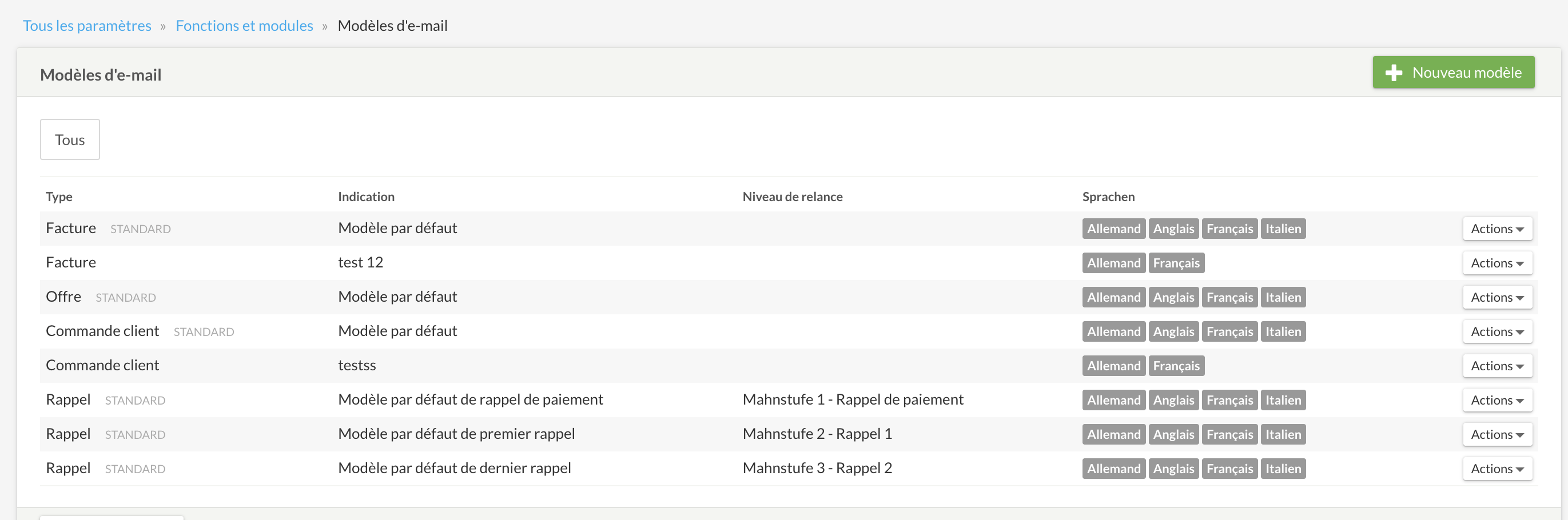
Pour accéder à la gestion des modèles, rendez-vous sous:
Paramètres → Tous les paramètres → Fonctions & modules → Modèles d'e-mails
Depuis cette page, vous avez la possibilité de créer des nouveaux modèles ou de modifier des modèles existants.
Comment créer un nouveau modèle
- Sélectionner le type de document : Choisissez le document auquel le modèle s'appliquera (Offre, Facture ou Relance) et donnez-lui un nom clair.
- Définir la langue : Sélectionnez la ou les langues pour lesquelles ce modèle sera disponible.
- Définir par défaut Vous pouvez configurer ce nouveau modèle comme modèle standard (par défaut) pour le type de document choisi.
Important pour les relances automatiques : Veuillez noter que pour les e-mails de relance, tous vos modèles doivent rester standardisés et être disponibles dans toutes les langues utilisées par vos clients. Cette configuration est indispensable pour garantir le bon fonctionnement et le déclenchement correct des rappels automatiques.
A quoi servent les caractères génériques
Pour personnaliser automatiquement vos e-mails, vous pouvez insérer différents types de caractères génériques dans le corps du texte ainsi que dans le champ « Objet ».
Les boutons de couleur vous aident à les identifier rapidement :
🟨 Jaune : Informations relatives à l'utilisateur (vous/votre entreprise).
🟥 Rouge : Informations relatives au client (destinataire).
🟩 Vert : Informations relatives au document (dates, montants, numéros de documents).
🟦 Bleu : Le lien vers le document en ligne.
Lien vers le document en ligne : Ce caractère générique est obligatoire. Sans lui, vous ne pouvez pas sauvegarder les modèles d'e-mail.
Tableau récapitulatif des caractères génériques
Remarques importantes concernant l'utilisation des caractères génériques:
- Exactitude des données de contact : Afin que ces caractères génériques soient repris correctement dans vos e-mails, assurez-vous que les informations correspondantes ont été saisies avec précision dans la fiche de votre contact. Si un champ est vide ou mal orthographié dans votre gestion des contacts, il s'affichera de la même manière (ou restera vide) dans l'e-mail.
- Personnalisation de l'objet : Vous pouvez tout à fait insérer des caractères génériques directement dans le champ « Objet » de vos modèles pour personnaliser vos messages dès leur réception.
- Comportement du champ
[Name] :
Le système adapte automatiquement l'affichage selon le type de destinataire :
- Pour une entreprise : les champs « Nom d'entreprise » et « Raison sociale » s'affichent.
- Pour une personne de contact : le « Prénom » et le « Nom » sont insérés.
Utilisation des modèles de mail sur vos documents de ventes
Une fois votre nouveau modèle enregistré ou vos modifications effectuées, ceux-ci sont immédiatement opérationnels pour vos prochains envois.
Lors de l'envoi d'une facture par e-mail, vous pouvez soit laisser le modèle défini par défaut (qui s'applique automatiquement), soit sélectionner manuellement un autre modèle de votre choix dans le menu déroulant juste avant de cliquer sur envoyer.
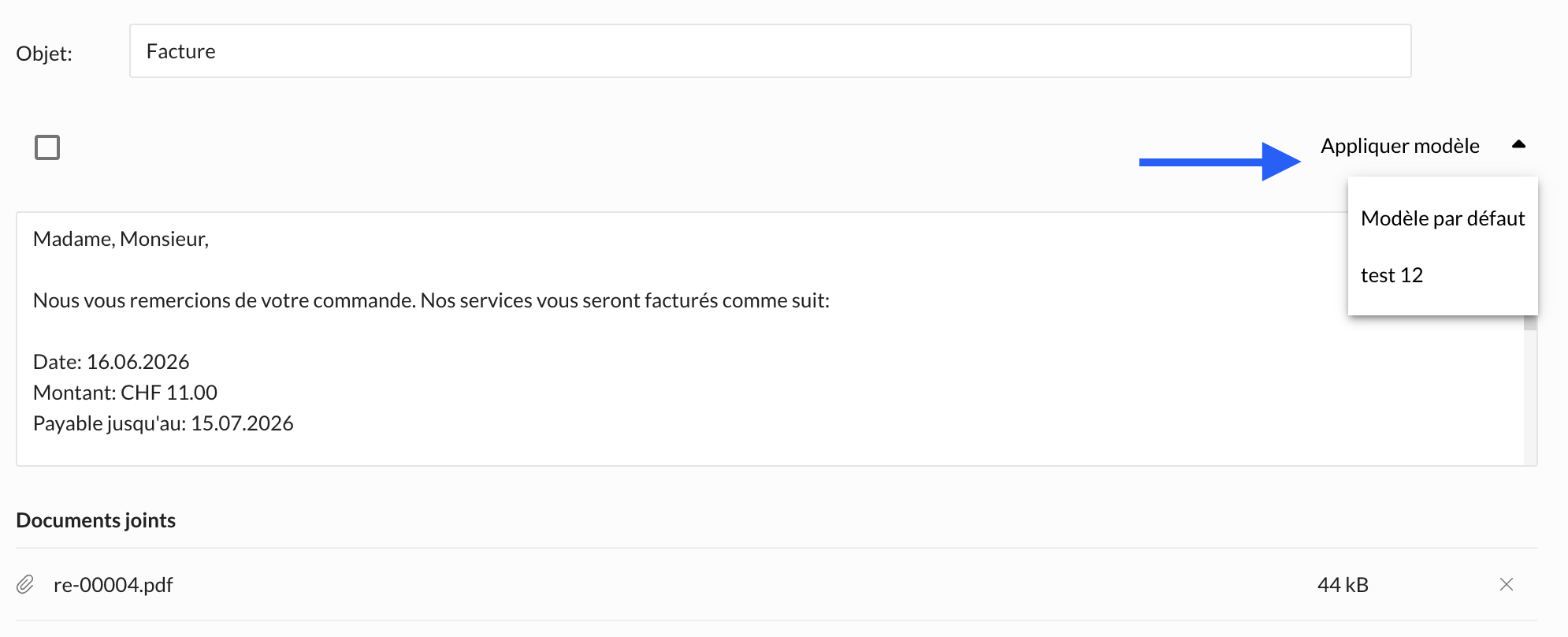
Si vous utilisez le mode d'envoi « Envoyer via votre logiciel de messagerie », le texte généré par votre modèle bexio sera également repris lors de l'ouverture de votre messagerie.