In diesem Artikel erfahren Sie, wie Sie Ihre E-Mail-Vorlagen erstellen, anpassen und verwalten, um die Kommunikation mit Ihren Kunden zu automatisieren und professioneller zu gestalten.
Inhalt:
- Zugriff auf E-Mail-Vorlagen
- Neue Vorlage erstellen
- Wofür Platzhalter verwendet werden
- Übersichtstabelle der Platzhalter
- E-Mail-Vorlagen für Ihre Verkaufsdokumente verwenden
Zugriff auf E-Mail-Vorlagen
Um zur Vorlagenverwaltung zu gelangen, gehen Sie zu:
Einstellungen → Alle Einstellungen → Funktionen & Module → E-Mail-Vorlagen
Auf dieser Seite können Sie neue Vorlagen erstellen oder bestehende bearbeiten.
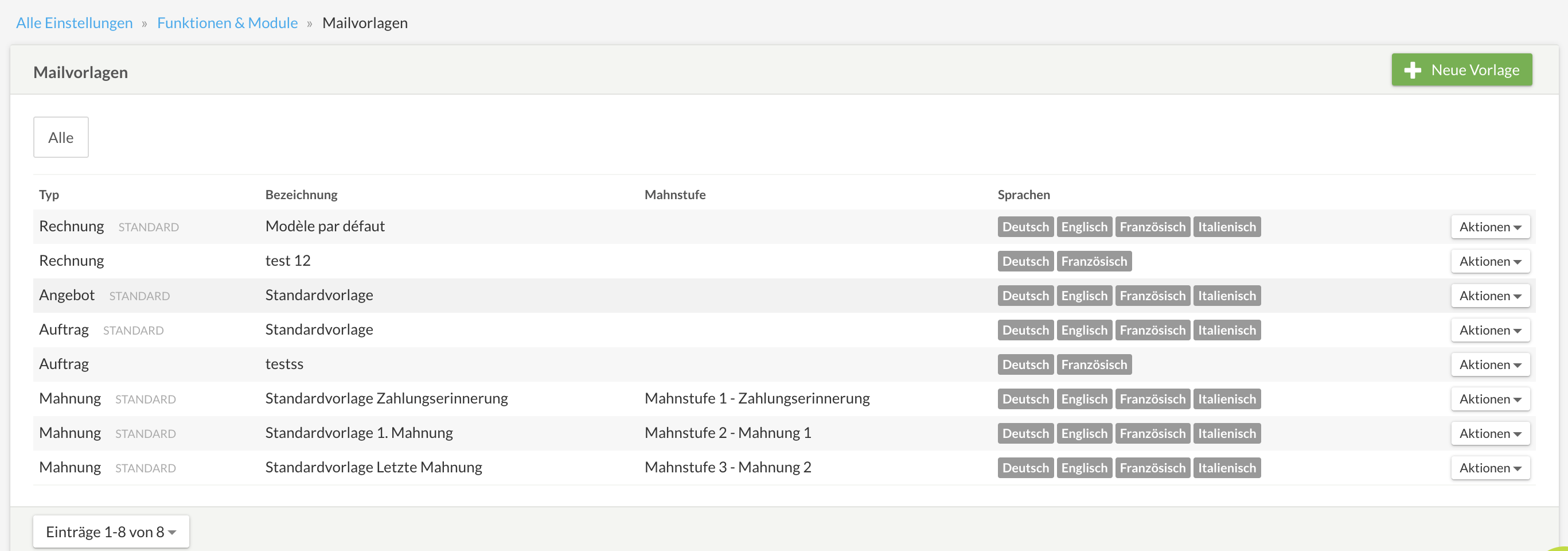
Neue Vorlage erstellen
- Dokumenttyp auswählen: Wählen Sie das Dokument aus, für das die Vorlage gelten soll (Angebot, Rechnung oder Mahnung), und geben Sie ihr einen eindeutigen Namen.
- Sprache festlegen: Wählen Sie die Sprache(n) aus, in denen diese Vorlage verfügbar sein soll.
- Als Standard festlegen: Sie können diese neue Vorlage als Standardvorlage für den ausgewählten Dokumenttyp einrichten.
Wichtig für automatische Mahnungen: Bitte beachten Sie, dass bei Mahn-E-Mails alle Ihre Vorlagen standardisiert bleiben und in allen von Ihren Kunden verwendeten Sprachen verfügbar sein müssen. Diese Konfiguration ist zwingend erforderlich, um eine einwandfreie Funktion und korrekte Auslösung der automatischen Mahnungen zu gewährleisten.
Wofür Platzhalter verwendet werden
Um Ihre E-Mails automatisch zu personalisieren, können Sie verschiedene Arten von Platzhaltern sowohl in den Textkörper als auch in das Feld “Betreff” einfügen.
Die farbigen Schaltflächen helfen Ihnen, diese schnell zu identifizieren:
🟨 Gelb: Informationen zum Benutzer (Sie/Ihr Unternehmen).
🟥 Rot: Informationen zum Kunden (Empfänger).
🟩 Grün: Informationen zum Dokument (Datum, Beträge, Dokumentennummern).
🟦 Blau: Der Link zum Online-Dokument.
Link zum Online-Dokument: Dieser Platzhalter ist obligatorisch. Ohne ihn können E-Mail-Vorlagen nicht gespeichert werden.
Übersichtstabelle der Platzhalter 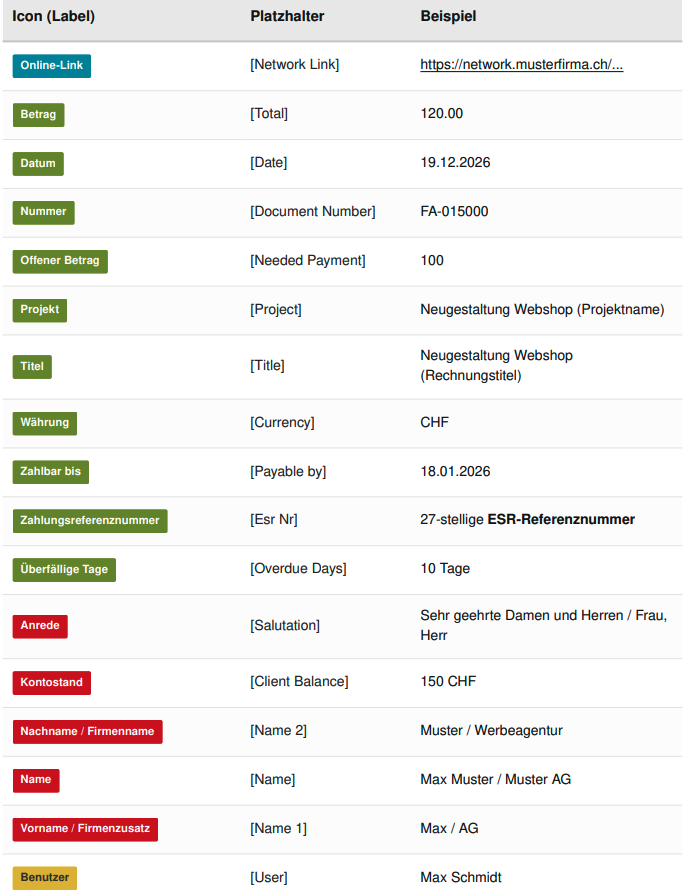
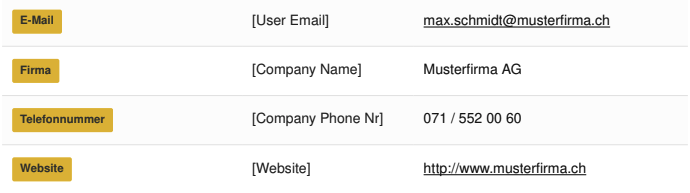
In der folgenden Tabelle haben wir die Platzhalter zusammengefasst.:
Bitte beachten Sie Folgendes:
- Empfänger (Nur Firma): Wenn das Dokument "nur" an eine Firma ausgestellt wurde, werden als Platzhalter "Firmenname" und "Firmenzusatz" ausgewählt.
- Empfänger (Mit Kontaktperson): Weisen Sie das Dokument zusätzlich einer Kontaktperson zu, werden hier "Vorname" und "Nachname" ausgewählt.
- Verhalten des Platzhalters
[Name]: Hier wird automatisch der zusammengesetzte Name ausgegeben – also entweder "Vorname Nachname" oder "Firmenname Firmenzusatz". - Betreffzeile: Sie können die Platzhalter auch direkt im Feld "Betreff" verwenden.
E-Mail-Vorlagen für Ihre Verkaufsdokumente verwenden
Sobald Ihre neue Vorlage gespeichert oder Ihre Änderungen vorgenommen wurden, sind diese sofort einsatzbereit für Ihre nächsten Mailings.
Beim Versenden einer Rechnung per E-Mail können Sie entweder die Standardvorlage beibehalten (die automatisch angewendet wird) oder kurz vor dem Klicken auf "Senden“ manuell eine andere Vorlage Ihrer Wahl aus dem Dropdown-Menü auswählen.
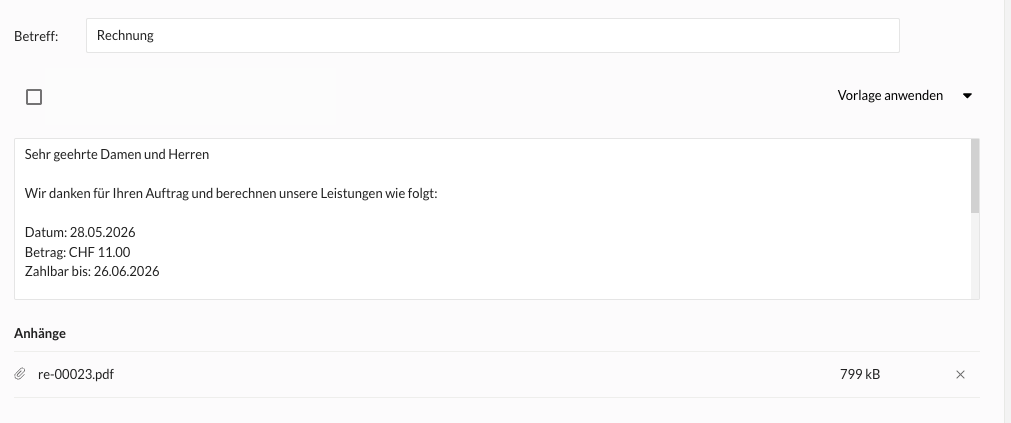
Wenn Sie den Versandmodus “E-Mail-Software versenden” wählen, wird der von Ihrer bexio-Vorlage generierte Text ebenfalls beim Öffnen Ihrer E-Mail-Software übernommen.