Come si crea una registrazione manuale?
È possibile accedere alla maschera di registrazione tramite "Contabilità" - "Registrazione manuale". Per l'inserimento sono necessari almeno una data, un conto dare e uno avere, e l'importo. I restanti campi sono opzionali.
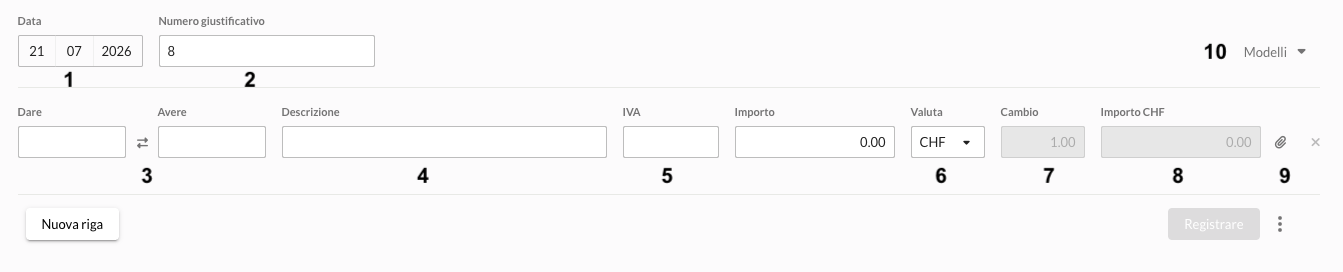
Panoramica della maschera di registrazione:
- Data: Inserire la data di registrazione desiderata. È possibile utilizzare formati semplificati come 6.12.16. La maschera di registrazione completerà automaticamente l'anno e convertirà l'input in una data valida. Con il tasto Tab, si passerà direttamente al campo successivo.
- Numero giustificativo: Assegnare facoltativamente un numero giustificativo individuale. Questo aiuterà a ritrovare facilmente la registrazione in seguito nei rapporti contabili, come ad esempio il giornale.
- Dare / Avere: Selezionare un conto per il lato dare e uno per il lato avere. È possibile trovare il conto appropriato tramite il numero di conto o il nome del conto.
- Descrizione: Per ritrovare e tracciare rapidamente una registrazione, inserire qui una descrizione. La descrizione è opzionale.
- IVA: Se la registrazione contiene IVA, selezionare l'aliquota fiscale appropriata. Se un'aliquota IVA è già collegata a uno dei conti selezionati (nel piano dei conti), questa verrà suggerita automaticamente. Se si modifica manualmente l'aliquota, verrà chiesto al momento della registrazione se deve essere applicata al conto dare o avere. Lasciare il campo vuoto se non è dovuta IVA. Importante: Gli importi registrati sono sempre inclusivi di IVA (lordi).
- Valuta: Di default è impostata la valuta di base. Se si desidera registrare in una valuta estera, è sufficiente selezionare la valuta desiderata.
- Tasso di cambio: Se è stato attivato il tasso MAER, questo verrà applicato. In caso contrario, bexio applicherà il tasso di cambio sostitutivo. In "Impostazioni" - "Tutte le impostazioni" - "Funzioni & Moduli" - "Valute e tassi di cambio".
- Importo: L'importo calcolato nella valuta di base. Se si preferisce specificare direttamente la valuta di base e la valuta estera (senza un tasso di cambio), è possibile farlo. In questo caso, il tasso verrà calcolato automaticamente.
- Documento: È possibile allegare uno o più documenti a ciascuna registrazione. Caricarli direttamente nella maschera di registrazione o selezionare i documenti esistenti dalla casella di posta.
- Modelli: Qui è possibile selezionare i modelli esistenti per registrare in modo efficiente la registrazione manuale.
Un clic su "Registra" salverà la registrazione manuale. La nuova registrazione apparirà direttamente in cima all'elenco "Ultime registrazioni manuali", in modo da poterla controllare immediatamente e modificarla se necessario. In alternativa, è possibile eseguire la registrazione anche con la combinazione di tasti Maiusc + Invio, una volta compilati tutti i campi obbligatori.
Eliminare la registrazione
Con l'icona del cestino è possibile eliminare una registrazione manuale. In questo modo verranno eliminati anche tutti gli inserimenti nella contabilità finanziaria. Non verranno effettuate registrazioni inverse.
Salvare modello
Accanto al pulsante "Annulla" si trova un menu a tre punti. Fare clic su di esso per salvare la registrazione corrente come modello. Assegnare quindi il nome desiderato al modello.
Registrazioni di gruppo
Se si desidera registrare più singole registrazioni raggruppate sotto lo stesso numero di documento, creare una cosiddetta registrazione di gruppo.
Esempio: Fatturato mensile da un sistema di cassa (POS)
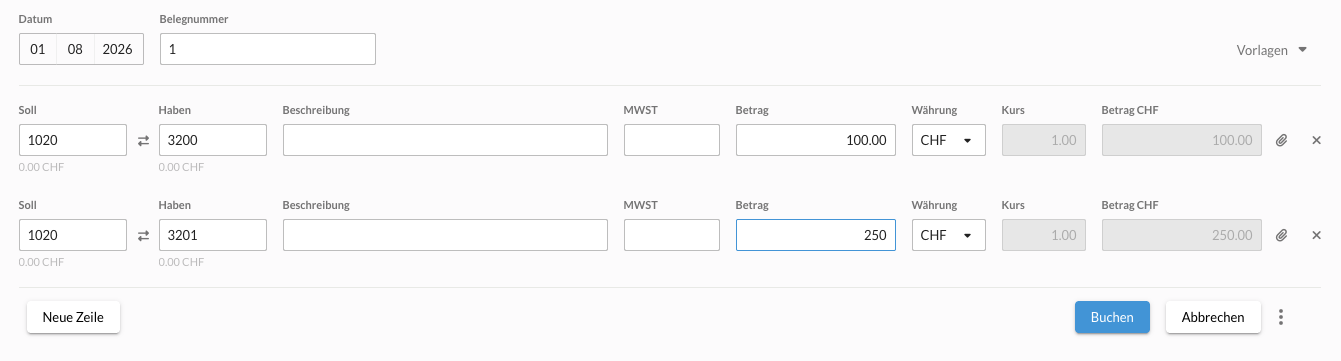
Per creare una registrazione di gruppo, fare clic su "Nuova riga". Non appena è presente un'altra riga, l'icona "x" diventa attiva. È possibile rimuovere qualsiasi riga, ma deve rimanere almeno una riga. In alternativa, le righe possono essere aggiunte o eliminate comodamente tramite la tastiera (vedi sotto).
Registrazioni aggregate
Per suddividere le operazioni commerciali, creare una registrazione aggregata.
Esempio: Estratti conto delle carte di credito o conteggi AVS

Non appena si inserisce esattamente un conto (dare o avere) e un importo, la maschera passa automaticamente alla modalità di registrazione aggregata. Viene creata una nuova riga e il campo conto precedentemente vuoto viene bloccato. Inserire quindi riga per riga fino a quando il totale dare e il totale avere non sono in pareggio. Solo allora sarà possibile salvare la registrazione.
Ausili per l'inserimento e scorciatoie da tastiera (Shortcuts)
Per facilitare l'inserimento di una registrazione manuale, sono disponibili alcune scorciatoie da tastiera. Altre scorciatoie da tastiera sono visibili nel menu di aiuto, che viene mostrato e nascosto con "?".

Si consiglia di utilizzare il tasto Tab per un inserimento efficiente. Se i numeri di conto contengono caratteri speciali come punti, virgole, trattini, ecc., dopo l'inserimento, navigare semplicemente con i tasti freccia al conto desiderato e confermare la selezione con il tasto Tab.