Wie erstelle ich eine manuelle Buchung?
Zur Buchungsmaske gelangen Sie über «Buchhaltung» - «Manuelle Buchung». Für den Eintrag benötigen Sie mindestens ein Datum, je ein Soll- und Habenkonto sowie den Betrag – die restlichen Felder können Sie optional ausfüllen.
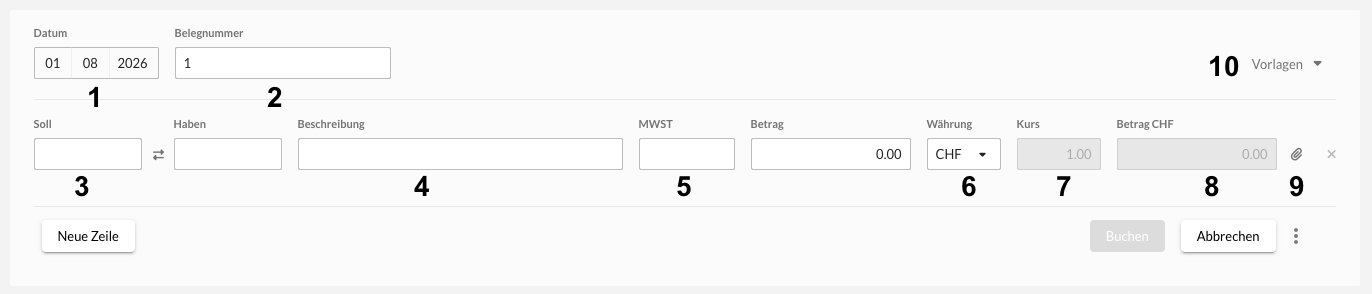
Übersicht über die Buchungsmaske:
- Datum: Geben Sie hier das gewünschte Buchungsdatum ein. Sie können dabei vereinfachte Formate wie 6.12.16 verwenden – die Buchungsmaske ergänzt das Jahr automatisch und wandelt Ihre Eingabe in ein gültiges Datum um. Mit der Tabulatortaste springen Sie anschliessend direkt in das nächste Feld.
- Belegnummer: Vergeben Sie optional eine individuelle Belegnummer. Diese hilft Ihnen dabei, Ihre Buchung später in den Berichten der Buchhaltung wie z.B: Journal eindeutig wiederzufinden.
- Soll / Haben: Wählen Sie je ein Konto für die Soll- und die Haben-Seite aus. Sie können das passende Konto ganz einfach über die Kontonummer oder den Kontonamen suchen.
- Beschreibung: Damit eine Buchung schnell wiedergefunden und zurückverfolgt werden kann, vergeben Sie hier eine Bezeichnung. Die Bezeichnung ist optional.
- MWST: Enthält Ihre Buchung Mehrwertsteuer, wählen Sie hier den passenden Steuersatz aus. Ist mit einem der ausgewählten Konten bereits ein MWST-Satz verknüpft (im Kontenplan), wird dieser automatisch vorgeschlagen. Wenn Sie den Satz manuell anpassen, werden Sie beim Buchen gefragt, ob dieser für das Soll- oder Habenkonto gelten soll. Lassen Sie das Feld einfach leer, falls keine MWST anfällt. Wichtig: Gebuchte Beträge werden immer inklusive MWST (brutto) erfasst.
- Währung: Standardmässig ist die Stammwährung hinterlegt. Möchten Sie in einer Fremdwährung buchen, wählen Sie hier einfach die gewünschte Währung aus.
- Kurs: Sofern Sie den MAER-Kurs aktiviert haben, wird dieser angewandt. Falls nicht wendet, bexio den Ersatz-Umrechnungskurs an. Unter «Einstellungen» - «Alle Einstellungen» - «Funktionen & Module» - «Währungen und Umrechnungskurse»
- Betrag: Der berechnete Betrag in der Stammwährung. Falls Sie lieber Stammwährung und Fremdwährung direkt (ohne einen Wechselkurs) angeben möchten, können Sie das tun. In diesem Fall wird der Kurs automatisch berechnet
- Beleg: Sie können jeder Buchung einen oder mehrere Belege anfügen. Laden Sie diese entweder direkt in der Buchungsmaske hoch oder wählen Sie bereits vorhandene Belege aus dem Posteingang aus.
- Vorlagen: Hier wählen Sie vorhandene Vorlagen aus und können so die manuelle Buchung effizient erfassen.
Ein Klick auf «Buchen» speichert Ihre manuelle Buchung. Die neue Buchung erscheint direkt zuoberst in der Liste «Letzte manuelle Buchungen» – so können Sie diese sofort kontrollieren und bei Bedarf anpassen. Alternativ können Sie die Buchung auch mit der Tastenkombination Shift + Enter ausführen, sobald alle Pflichtfelder ausgefüllt sind.
Buchung löschen
Mit dem Papierkorb Symbol können Sie eine manuelle Buchung löschen. Dadurch werden auch alle Einträge in der Finanzbuchhaltung gelöscht. Es werden keine Umkehrbuchungen gemacht.
Vorlage speichern
Rechts neben dem Button «Abbrechen» finden Sie ein Drei-Punkte-Menu. Klicken Sie darauf, um die aktuell erfasste Buchung als Vorlage zu speichern. Vergeben Sie anschliessend einfach den gewünschten Namen für Ihre Vorlage.
Gruppen-Buchungen
Wenn Sie mehrere Einzelbuchungen gebündelt unter derselben Belegnummer erfassen möchten, erstellen Sie eine sogenannte Gruppenbuchung.
Beispiel: Monatsumsatz von einem Kassensystem (POS)
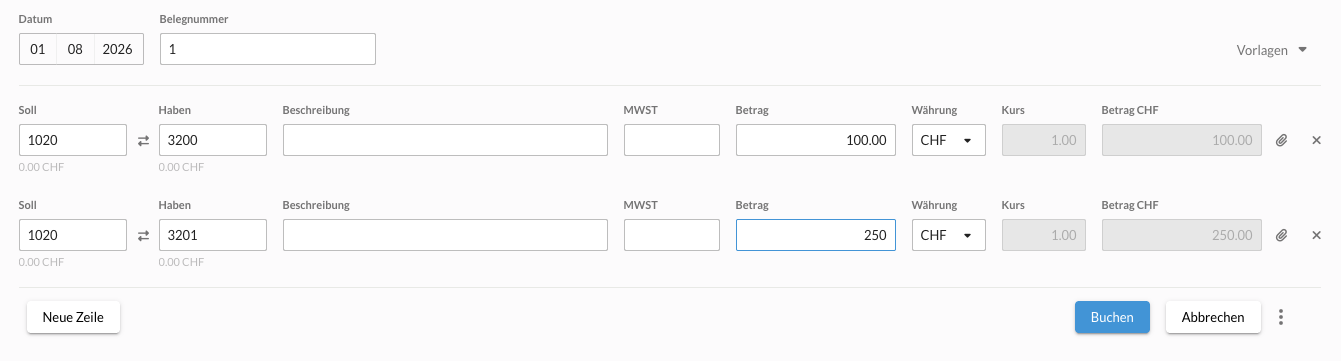
Um eine Gruppenbuchung anzulegen, klicken Sie auf «Neue Zeile». Sobald eine weitere Zeile vorhanden ist, wird das Symbol «x» aktiv. Sie können beliebige Zeilen entfernen – es muss jedoch mindestens eine Zeile bestehen bleiben. Alternativ lassen sich Zeilen auch bequem per Tastatur hinzufügen oder löschen (siehe unten).
Sammel-Buchungen
Um Geschäftsfälle aufzuteilen, legen Sie eine Sammelbuchung an.
Beispiel: Kreditkartenabrechnungen oder AHV-Abrechnung

Sobald Sie genau ein Konto (Soll oder Haben) sowie einen Betrag eingeben, wechselt die Maske automatisch in den Sammelbuchungsmodus. Dabei wird eine neue Zeile erstellt und das zuvor leere Kontofeld gesperrt. Erfassen Sie nun Zeile für Zeile, bis das Total Soll und das Total Haben ausgeglichen sind. Erst dann lässt sich die Buchung speichern.
Eingabehilfen und Tastaturkurzbefehle (Shortcuts)
Um Ihnen das Erfassen einer manuellen Buchung zu erleichtern, stehen ein paar Tastaturbefehle zur Verfügung. Weitere Tastaturbefehle sehen Sie im Hilfsmenü, welches mit "?" ein- und ausgeblendet wird.

Wir empfehlen Ihnen, für eine effiziente Erfassung die Tabulatortaste zu nutzen. Falls Ihre Kontonummern Sonderzeichen wie z.B: Punkte, Komma, Bindestriche, etc. enthalten, navigieren Sie nach der Eingabe einfach mit den Pfeiltasten zum gewünschten Konto und bestätigen Ihre Auswahl anschliessend mit der Tabulatortaste.