Die Daten sind für uns das zentrale Thema. Wir haben 2 Datencenter in der Schweiz an unabhängigen Standorten und machen täglich mehrere Backups in beiden Rechencentern. Somit können wir gewährleisten, dass bei unerwartetem Ausfall von bexio, Ihre Daten noch vorhanden sind.
In diesem Beitrag erfahren Sie, wie Sie Ihre Daten zusätzlich lokal sichern können.
Inhalt
Möchten Sie alle Ihre Dateien aus dem Posteingang sichern?
Kontaktieren Sie unseren Support über das Kontaktformular. Wir bieten Ihnen gerne einen Service an, exportieren die Daten für Sie und stellen Ihnen diese zur Verfügung.
Kontakte
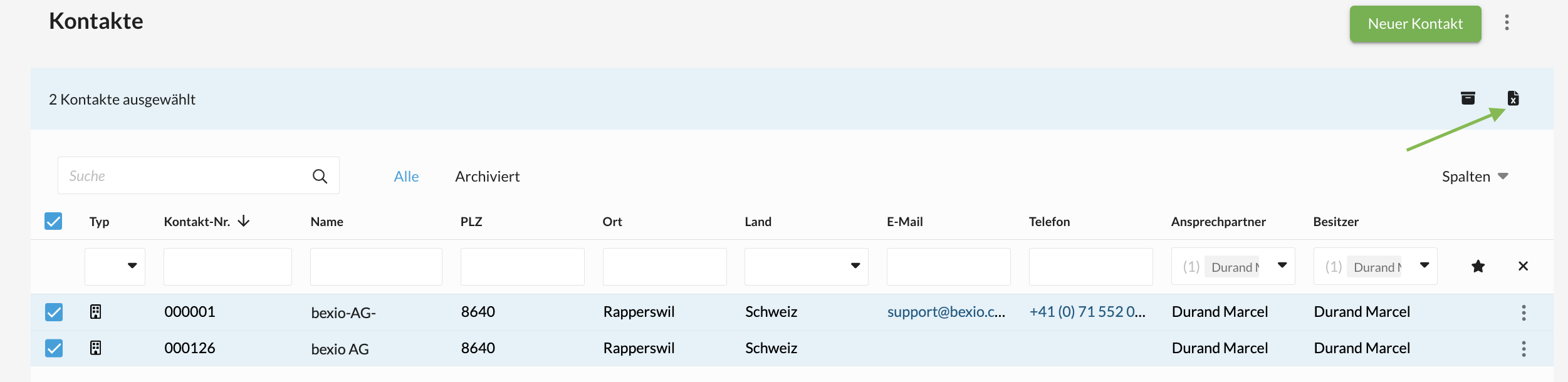
Ausgewählte Kontakte exportieren
1. Wählen Sie mittels der Checkbox auf der linken Seite die gewünschten Kontakte aus.
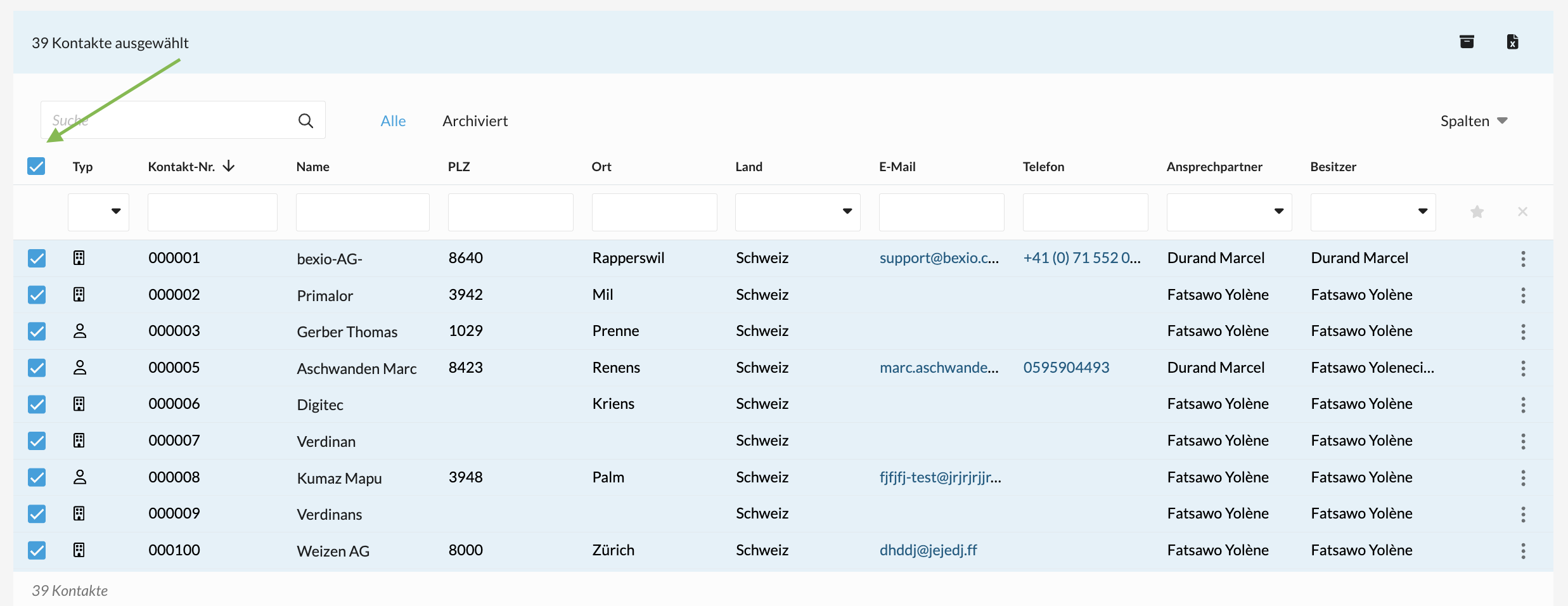
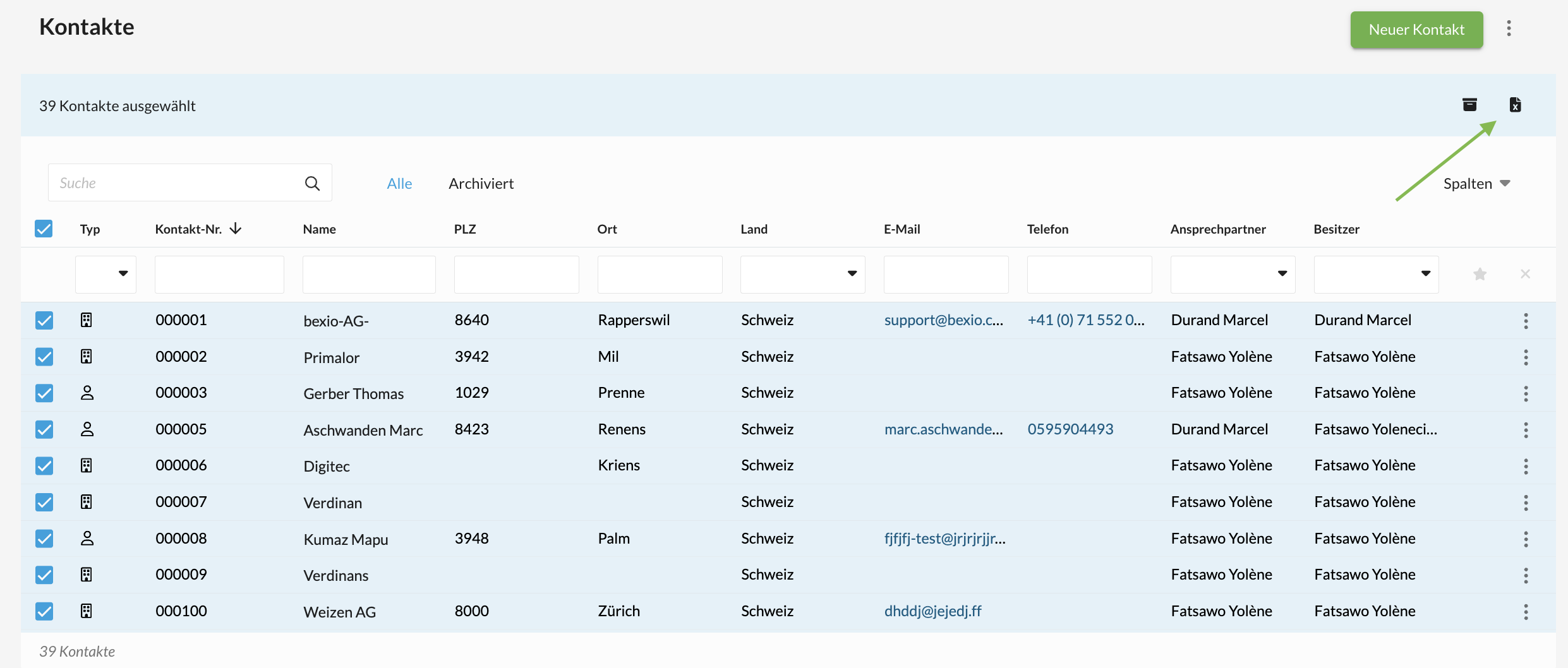
2. Wählen Sie rechts die Aktion "Excel-Export" aus.
Gefilterte Kontakte exportieren
Möchten Sie nur gefilterte Kontakte exportieren, dann setzen Sie zuerst einen Filter oben.
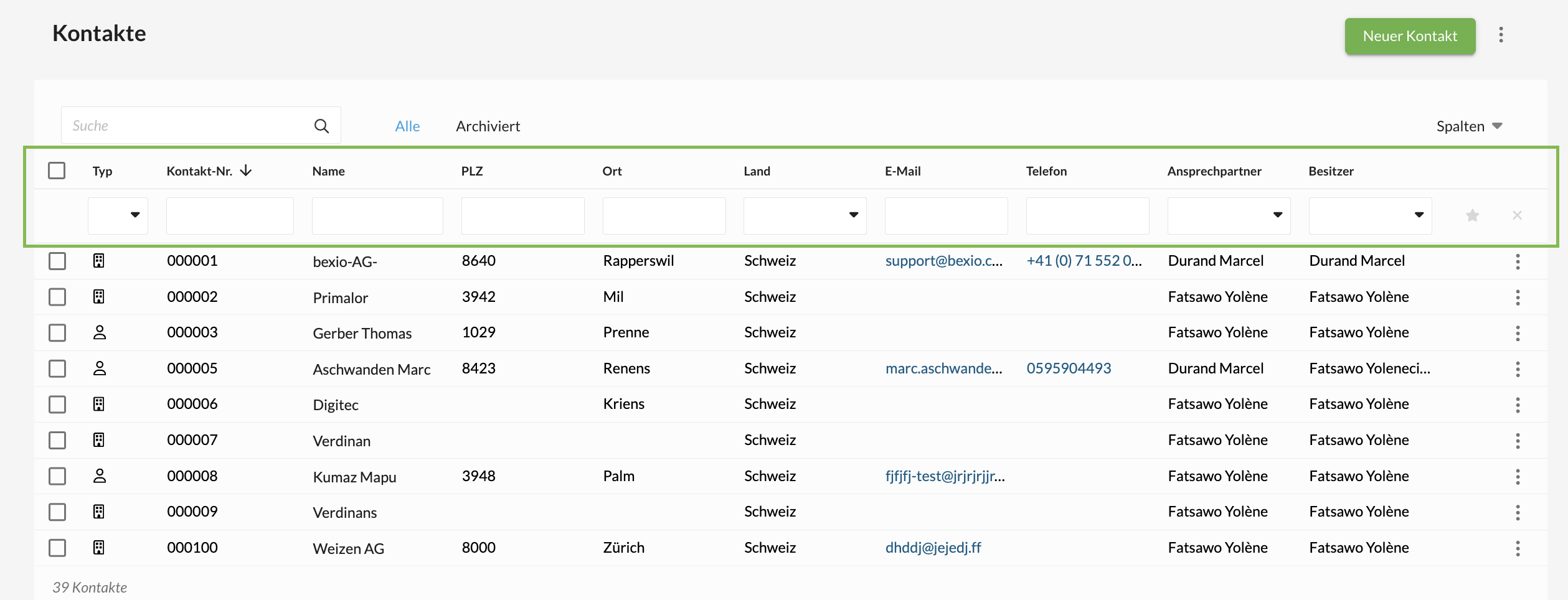
Wählen Sie dann die Kontakte aus und klicken Sie oben rechts auf die Schaltfläche „Excel-Datei“.
Notizen exportieren (im Kontakt)
Die Notizen auf Kontaktebene speichern Sie mit dem Pfeil-Symbol "Aktuelle Liste exportieren"
Hinweis: Eine Übersicht aller Notizen erhalten Sie unter dem folgenden Link: Alle Notizen

Dateien exportieren (im Kontakt)
Dateien auf Kontaktebene können einzeln heruntergeladen werden.
Klicken Sie auf das Symbol mit drei Punkten und wählen Sie "Herunterladen".

Verkauf
Verkaufs-Dokumente als PDF exportieren (empfohlen)
Verkaufs-Dokumente wie; Angebote, Aufträge, Rechnungen, Gutschriften.
1. Wählen Sie mittels der Checkbox auf der rechten Seite die gewünschten Dokumente aus.
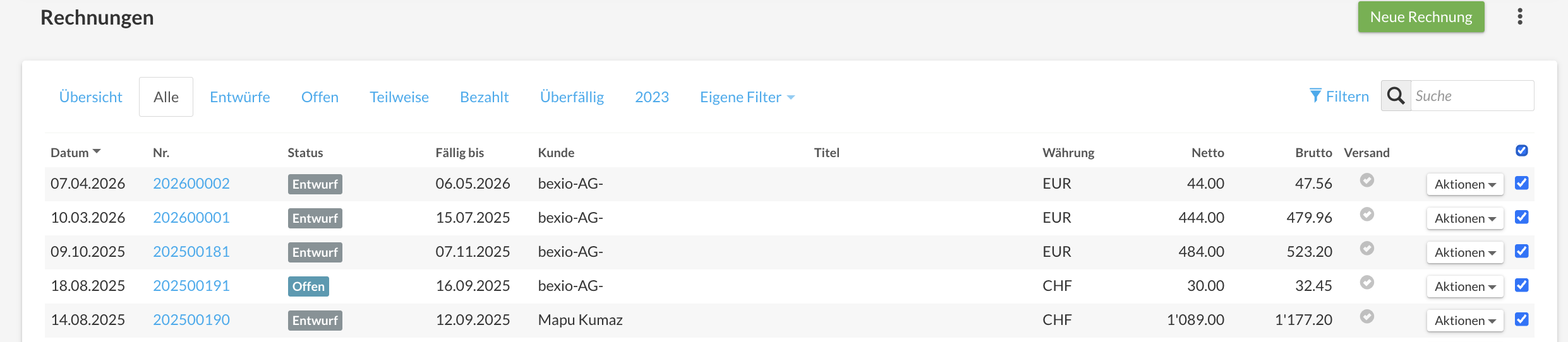
2. Wählen Sie unten rechts die Aktion "Multi-PDF (Mit Logopapier)"/"Multi-PDF (Ohne Logopapier)" aus. Bestätigen Sie dies mit "GO" um den Download zu starten.

Verkaufs-Dokumente als Excel-Liste exportieren
Verkaufs-Dokumente wie; Angebote, Aufträge, Rechnungen, Gutschriften.
Die Verkaufs-Dokumente lassen sich auch als Excel-Liste mit dem Pfeil-Symbol "Aktuelle Liste exportieren" herunterladen.
Lieferungen
Lieferscheine können gleich exportiert werden wie die anderen Verkaufs-Dokumente. Diese sind unter dem Pfad; "Verkauf > Weitere > Lieferungen anzeigen" zu finden.
Analyse
Zusätzlich gibt es eine detaillierte Auswertung Ihrer Verkaufsdaten, die exportiert werden kann. Weitere Informationen hierfür erhalten Sie in folgendem Beitrag: Verkaufsanalyse.

Projekte und Zeiten
Projekte sowie Zeiten lassen sich als Excel-Liste mit dem Pfeil-Symbol "Aktuelle Liste exportieren" herunterladen.
Produkte
Ausgewählte Produkte exportieren
1. Wählen Sie mittels der Checkbox auf der rechten Seite die gewünschten Produkte aus.


2. Wählen Sie unten rechts die Aktion "Excel-Export" aus. Bestätigen Sie dies mit "GO" um den Download zu starten.

Alle Produkte oder gefilterte Produkte exportieren
Klicken Sie unten links auf das Pfeil-Symbol, um die gesamte Produktliste zu exportieren.

Alternativ klicken Sie oben rechts auf das Symbol mit drei Punkten und dann auf "Alle Produkte exportieren". Hierbei wird die gleiche Excel-Liste exportiert.

Möchten Sie nur gefilterte Produkte exportieren, dann setzen Sie zuerst einen Filter oben rechts.
Dann führen Sie die oben genannte Funktion ("Aktuelle Liste exportieren") durch.

Produkte Eingänge/Ausgänge exportieren
Die Lager-Eingänge & Ausgänge lassen sich als Excel-Liste mit dem Pfeil-Symbol "Aktuelle Liste exportieren" herunterladen.
Produkte Lagerbestand exportieren
Die Lagerbestände lassen sich als Excel-Liste mit dem Pfeil-Symbol "Aktuelle Liste exportieren" herunterladen.
Ausgaben
Bestellungen als PDF exportieren (empfohlen)
1. Wählen Sie mittels der Checkbox auf der rechten Seite die gewünschten Bestellungen aus.
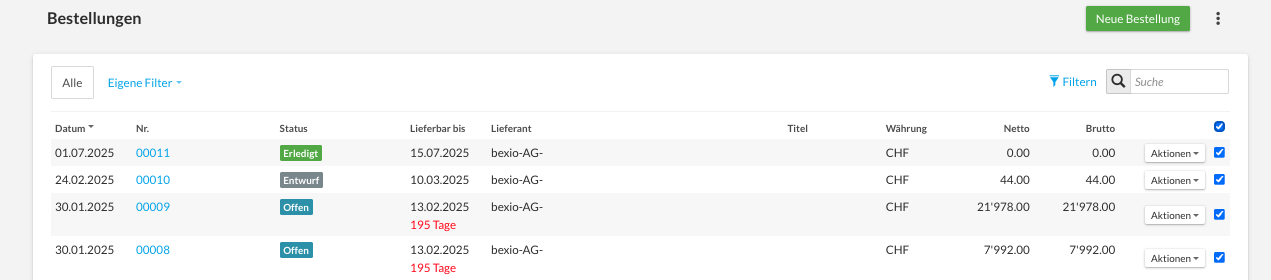
2. Wählen Sie unten rechts die Aktion "Multi-PDF (Mit Logopapier)"/"Multi-PDF (Ohne Logopapier)" aus. Bestätigen Sie dies mit "GO" um den Download zu starten.
Bestellungen als Excel-Liste exportieren
Die Bestellungen lassen sich auch als Excel-Liste mit dem Pfeil-Symbol "Aktuelle Liste exportieren" herunterladen.
Lieferantenrechnungen
Die Lieferantenrechnungen lassen sich als Excel-Liste mit dem Pfeil-Symbol "Aktuelle Liste exportieren" herunterladen.
Aufwendungen
Die Aufwendungen lassen sich als Excel-Liste mit dem Pfeil-Symbol "Aktuelle Liste exportieren" herunterladen.
Buchhaltung
MWST Formular
Pfad: «Buchhaltung» → «Mehrwertsteuer» → «MWST Formular»
Klicken Sie ganz unten auf "MWST-Formular drucken". Wenn Sie dieses Formular lokal auf Ihrem Computer sichern möchten, wählen Sie bei den Druckoptionen Ihres Webbrowsers als Ziel "als PDF speichern" aus.

MWST Journal
Pfad: «Buchhaltung» → «Mehrwertsteuer» → «MWST Journal»
Wählen Sie zuerst oben Rechts die gewünschte «Steuerperiode». Sie können auch das gesamte Geschäftsjahr in der Liste auswählen.
Ausgewählte Ziffer exportieren: Klicken Sie ganz unten auf "Ziffer XY als Exceldatei downloaden".
Alle Ziffern exportieren: Klicken Sie ganz untern auf "Alle Ziffern als Exceldatei downloaden".

Journal
Pfad: «Buchhaltung» → «Berichte» → «
Journal»
Setzen Sie oben rechts über das Symbol mit "drei Strichen" den gewünschten Filter. Wir empfehlen Ihnen jedes Geschäftsjahr einzeln zu exportieren. Klicken Sie danach auf das "Excel" Symbol.

Kontenblätter
Setzen Sie die gewünschten Filter. Achten Sie darauf, zusätzlich gibt es noch "Erweiterte Filter".

Danach klicken Sie entweder auf das "PDF" Symbol oder das "Excel" Symbol. Im Pop-up können Sie noch Einstellungen für das Dokument vornehmen und danach "Herunterladen".

Bilanz & Erfolgsrechnung
Setzen Sie oben rechts über das Symbol mit "drei Striche" den gewünschten Filter. Klicken Sie danach entweder auf das "PDF" Symbol oder das "Excel" Symbol.

Apps
Aufgaben
Klicken Sie unten links auf das Pfeil-Symbol, um die gesamte Aufgabenliste zu exportieren.
Möchten Sie nur gefilterte Aufgaben exportieren, dann setzen Sie zuerst einen Filter oben rechts.
Dann führen Sie die oben genannte Funktion ("Aktuelle Liste exportieren") durch.

Posteingang & alle Anhänge
Wenn Sie die Sicherung aller Belege vornehmen möchten, beachten Sie dabei bitte, dass die von Ihnen hochgeladenen Dateien nur einzeln heruntergeladen werden können. Unter dem «drei Punkte Menü» speichern Sie die Dateien einzeln lokal auf Ihrem Computer mittels «Herunterladen».

Hinweis: Dateien, die bereits in Verwendung sind (Anhang in einem bexio Dokument), werden archiviert. Um diese zu suchen, wählen Sie den Filter «Im Archiv» an. Hier sehen Sie alle Scans, die sich im Archiv befinden.

Wir empfehlen generell die Belege jeweils ausserhalb von bexio zusätzlich aufzubewahren. Der Belegupload ist dafür ausgelegt um Buchungen innerhalb von bexio schneller nachzuvollziehen und die Arbeit für den Treuhänder zu vereinfachen.
Löhne
Das Sichern der Dokumente aus der Lohnbuchhaltung, wird hier beschrieben:
«Lohn: Übersicht der Dokumente»
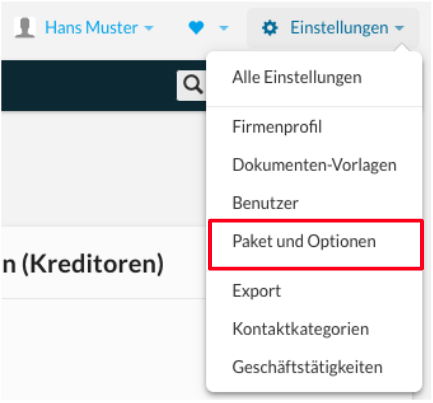
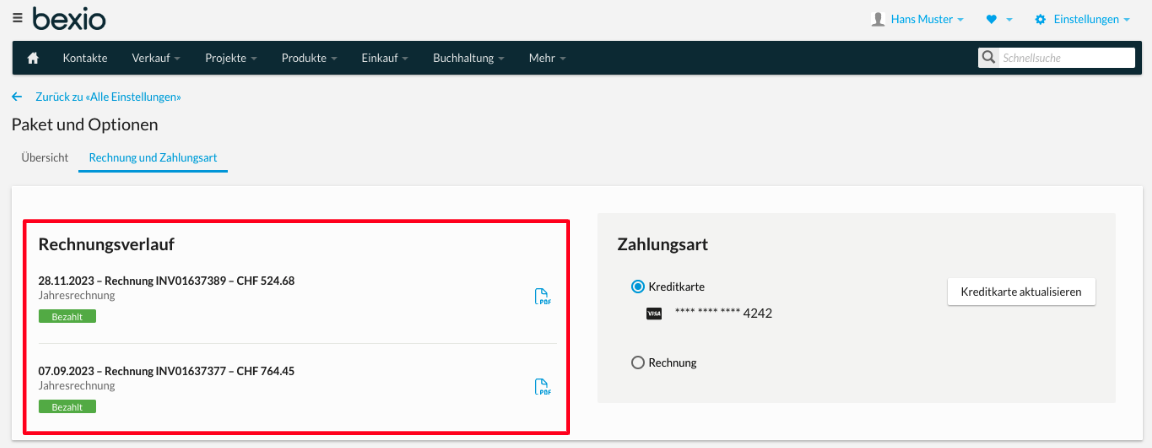
Über "Einstellungen > Pakete & Optionen" gelangen Sie zum Reiter "Rechnung und Zahlungsart", wo Sie Ihre Rechnung herunterladen können. Dort finden Sie auch Ihre Kundennummer.
Die bexio-Rechnungen, die Sie für die Nutzung erhalten, finden Sie unter “Einstellungen” -> “Paket und Optionen” -> im Reiter “Rechnung und Zahlungsart” im Bereich Rechnungsverlauf.
Klicken Sie auf "PDF", um die gewünschte Rechnung als PDF herunterzuladen. Ihre Kundennummer finden Sie im Abschnitt "Nutzung bexio".