Gestisca le sue spese in ogni momento: l'elenco delle spese, facilmente raggiungibile dal menu principale, è il suo punto di riferimento centrale per una gestione efficiente delle spese. In questo articolo, le mostriamo come ottimizzare questa visualizzazione in base al suo metodo di lavoro. Dalla configurazione flessibile delle colonne alle funzioni di filtro intelligenti, fino all'esportazione precisa dei dati, impari a conoscere tutti gli strumenti per gestire e organizzare le sue spese senza sforzo.
Contenuto
Accesso all'elenco delle spese
Per accedere al suo elenco delle spese, navighi semplicemente dal menu principale a "Acquisto → Spese". Questo la porterà all'elenco di tutte le spese.
Azioni e icone nell'elenco
Sul lato destro dell'elenco, accanto a ogni riga corrispondente a una spesa, si trova un menu di azioni.
L'azione "Elimina" è disponibile solo per le spese nello stato "Bozza", mentre l'azione "Duplica" è disponibile per tutte le spese.
L'icona a forma di graffetta sulla sinistra indica se un file è allegato alla spesa.
Personalizzazione delle colonne
Per impostazione predefinita, esiste un certo numero di colonne visualizzate in una dimensione predefinita. Queste possono essere facilmente adattate alle sue esigenze.
Per selezionare le colonne da visualizzare, faccia clic sul menu a discesa "Colonne" in alto a destra nell'elenco.
Il numero della spesa (Nr.) e il titolo sono le uniche colonne che non possono essere nascoste. Tutte le altre colonne possono essere mostrate o nascoste a seconda delle necessità.
È possibile modificare la dimensione di tutte le colonne afferrando il bordo dell'intestazione della colonna con il puntatore del mouse e spostandolo lateralmente. Se afferra l'intestazione stessa, può anche spostare intere colonne per riordinarle a suo piacimento.
L'ordine delle colonne e la loro larghezza vengono salvati nella memoria cache del suo browser, in modo che rimangano invariati alla sua prossima visita della pagina.
Si prega di notare: L'aggiunta o la rimozione di una colonna comporta una ridistribuzione della larghezza, modificando la dimensione di tutte le colonne.
Filtri
Nella maggior parte delle colonne è possibile filtrare in base al valore della colonna.
Sono disponibili i seguenti filtri:
- Filtro data - filtra per date all'interno di un intervallo "da - a" disponibile per
- Data di creazione
- Data di pagamento
- Filtro testo - filtra per una serie di caratteri, disponibile per
- Numero documento (Nr.)
- Contatto
- Titolo / Testo di prenotazione
- Filtro importo - filtra per importi all'interno di un intervallo "da - a" disponibile per
- Importo lordo
- Importo netto
- Filtro per selezione
I filtri per lo stato e i conti contabili non sono attualmente disponibili, ma lo saranno presto.
È possibile applicare più filtri contemporaneamente. Per cancellare tutti i filtri attualmente applicati, è possibile utilizzare il pulsante "Cancella filtri" sul lato destro dei filtri delle colonne. Quando si utilizzano criteri di filtro per le colonne nell'elenco delle spese, è possibile salvare i filtri applicati come filtri personalizzati. Tali filtri possono essere salvati e riutilizzati in qualsiasi momento.
Per salvare un filtro personalizzato, basta cliccare sull'icona a forma di stella, inserire un nome per il filtro e salvarlo. Si prega di notare che il nome del filtro può avere una lunghezza massima di 15 caratteri.

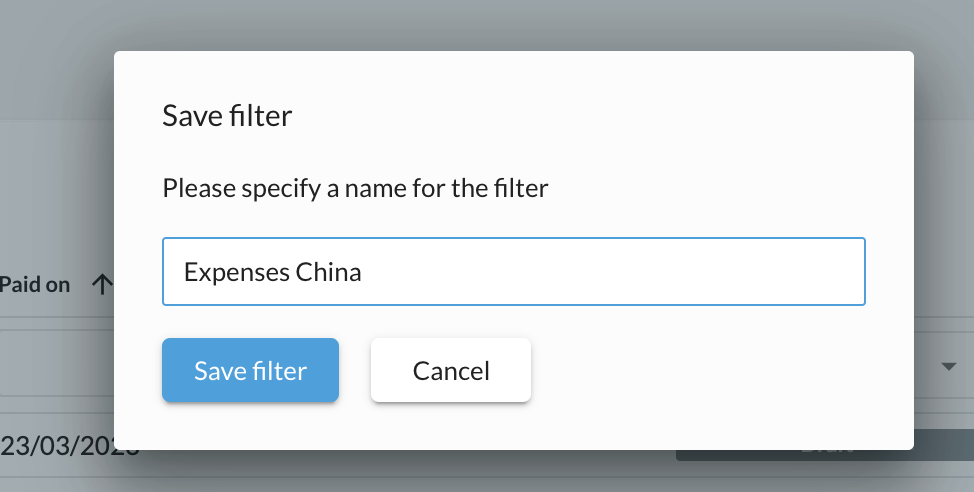
È possibile salvare più filtri, ma solo i più recenti verranno visualizzati in cima all'elenco - per vedere tutti i filtri, espandere l'elenco dei filtri in alto a destra. In questo menu a discesa è anche possibile eliminare i filtri.

Esportare le spese
Le spese possono essere esportate in qualsiasi momento in base alla selezione corrente degli elementi (righe) nell'elenco; qualsiasi filtraggio e ordinamento applicato sarà preso in considerazione durante l'esportazione.
Si prega di notare che tutte le colonne disponibili verranno esportate, indipendentemente da quali colonne siano visualizzate.
Per avviare l'esportazione, selezioni gli elementi che desidera includere. Ci sono diversi modi per farlo:
- selezionando tutte le voci tramite la casella di controllo all'inizio dell'elenco
- selezionando singole righe una dopo l'altra
- selezionando tutte le voci tramite la casella di controllo in alto nell'elenco e quindi escludendo le righe che non devono essere considerate
Una volta soddisfatto della sua selezione, faccia clic sull'icona di esportazione e un file Excel dovrebbe essere creato e scaricato automaticamente dal suo browser. Mentre l'esportazione viene preparata, una rotella che gira indica che il processo è in corso - si prega di non lasciare la pagina finché l'esportazione non è stata scaricata, altrimenti il processo dovrà essere ripetuto.Buono a sapersi:
Ogni file esportato viene nominato secondo la seguente convenzione: bexio_export_expenses_YYYYMMDDHHmmSS.xlsx, dove "YYYYMMDDHHmmSS" sta per la data e l'ora esatte in cui l'esportazione è stata creata (anno, mese, giorno del mese, ora, minuti, secondi).
Ad esempio: bexio_export_expenses_20230712112256.xlsx