Garde toujours le contrôle de tes dépenses : la liste des dépenses, accessible facilement via le menu principal, est ton point de contact central pour une gestion efficace des frais. Dans cet article, nous te montrons comment adapter au mieux cette vue à ta méthode de travail. De la configuration flexible des colonnes aux fonctions de filtrage astucieuses, en passant par l'exportation précise des données – découvre tous les outils qui te permettent de gérer et d'organiser tes dépenses sans effort.
Sommaire
Accès à la liste des dépenses
Pour accéder à ta liste des dépenses, navigue simplement depuis le menu principal vers « Dépenses → Dépenses ». Cela te mènera à la liste de toutes les dépenses.
Actions et icônes dans la liste
Sur le côté droit de la liste, à côté de chaque ligne correspondant à une dépense, se trouve un menu d'actions.
L'action « Supprimer » est uniquement disponible pour les dépenses au statut « Brouillon », tandis que l'action « Dupliquer » est disponible pour toutes les dépenses.
L'icône de trombone sur le côté gauche indique si un fichier est joint à la dépense.
Personnalisation des colonnes
Par défaut, il y a un certain nombre de colonnes affichées dans une taille prédéfinie. Celles-ci peuvent toutefois être facilement adaptées à tes besoins.
Pour choisir les colonnes à afficher, clique sur le menu déroulant « Colonnes » en haut à droite de la liste.
Le numéro de dépense (N°) et le titre sont les seules colonnes qui ne peuvent pas être masquées. Toutes les autres colonnes peuvent être affichées ou masquées selon les besoins.
Il est possible de modifier la taille de toutes les colonnes en saisissant le bord de l'en-tête de la colonne avec le curseur de la souris et en le déplaçant latéralement. En saisissant l'en-tête lui-même, tu peux également déplacer des colonnes entières pour les réorganiser selon tes préférences.
L'ordre des colonnes et leur largeur sont enregistrés dans la mémoire cache de ton navigateur, de sorte qu'ils restent inchangés lors de ta prochaine visite sur la page.
Attention : l'ajout ou la suppression d'une colonne entraîne une redistribution de la largeur, ce qui modifie la taille de toutes les colonnes.
Filtres
Dans la plupart des colonnes, tu peux filtrer selon la valeur de la colonne.
Les filtres suivants sont disponibles :
- Filtre de date - Filtrage par dates dans une plage définie « de - à » disponible pour
- Date de création
- Date de paiement
- Filtre de texte - Filtrage par une série de caractères disponible pour
- Numéro de document (N°)
- Contact
- Titre / Texte d'écriture
- Filtre de montant - Filtrage par montants dans une plage définie « de - à » disponible pour
- Filtre au choix
Les filtres pour les statuts et les comptes d'imputation ne sont pas disponibles actuellement, mais le seront bientôt.
Plusieurs filtres peuvent être appliqués simultanément. Pour effacer tous les filtres actuellement appliqués, tu peux utiliser le bouton « Effacer les filtres » sur le côté droit des filtres de colonnes. Lors de l'utilisation de critères de filtrage pour les colonnes de la liste des dépenses, il est possible d'enregistrer les filtres appliqués en tant que filtres personnalisés. Ces filtres peuvent être enregistrés et réutilisés à tout moment.
Pour enregistrer un filtre personnalisé, clique simplement sur l'icône d'étoile, saisis un nom pour le filtre et enregistre-le. Note que le nom du filtre ne doit pas dépasser 15 caractères.

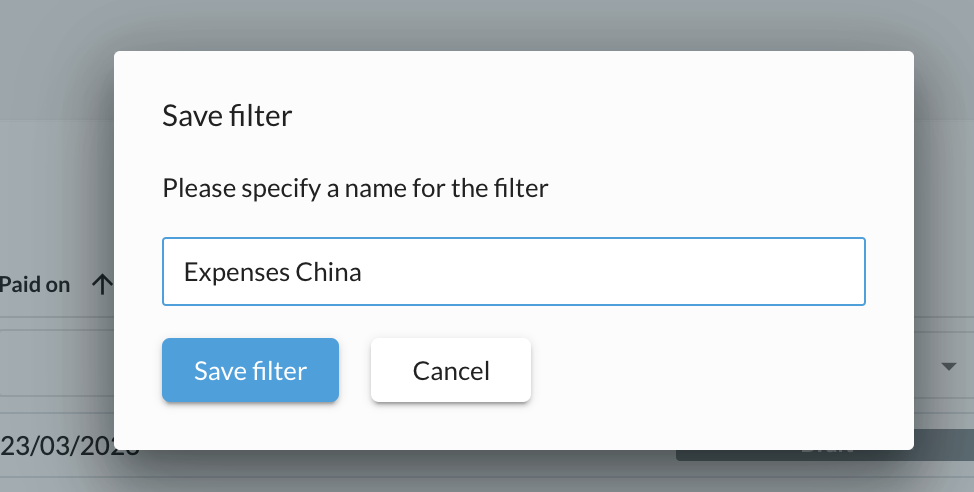
Plusieurs filtres peuvent être enregistrés, mais seuls les plus récents s'affichent en haut de la liste – pour voir tous les filtres, développe la liste des filtres en haut à droite. Les filtres peuvent également être supprimés dans cette liste déroulante.

Exporter les dépenses
Les dépenses peuvent être exportées à tout moment sur la base de la sélection actuelle d'éléments (lignes) dans la liste – chaque filtrage et tri appliqué est pris en compte lors de l'exportation.
Note que toutes les colonnes disponibles sont exportées, indépendamment des colonnes affichées.
Pour lancer l'exportation, sélectionne les éléments que tu souhaites inclure. Il existe plusieurs façons de procéder :
- en sélectionnant toutes les entrées via la case à cocher au début de la liste
- en sélectionnant les lignes individuelles une par une
- en sélectionnant toutes les entrées avec la case à cocher en haut de la liste, puis en excluant les lignes qui ne doivent pas être prises en compte
Une fois que tu es satisfait de ta sélection, clique simplement sur l'icône d'exportation et un fichier Excel devrait être généré et téléchargé automatiquement par ton navigateur. Pendant la préparation de l'exportation, une roue qui tourne indique que ce processus est en cours – ne quitte pas la page avant que l'exportation ne soit téléchargée, sinon ce processus devra être répété.Bon à savoir :
Chaque fichier exporté est nommé selon la convention suivante : bexio_export_expenses_AAAAMMJJHHmmss.xlsx, où « AAAAMMJJHHmmss » correspond à la date et à l'heure exactes auxquelles l'exportation a été créée (année, mois, jour du mois, heure, minutes, secondes).
Par exemple : bexio_export_expenses_20230712112256.xlsx