Seit der Anpassung der Saldosteuersätze per 01.01.2025 sind rechtlich mehr als zwei Sätze (SSS) erlaubt, was in bexio jedoch manuelle Zwischenschritte erfordert, da das System automatisiert nur zwei SSS-Ziffern unterstützt. Betroffene Nutzer, deren Sätze sich geändert haben oder die nun einen dritten SSS benötigen, müssen die entsprechenden Umsätze über das Journal filtern und die Steuer manuell berechnen, statt sich auf das automatische Formular zu verlassen. Die so ermittelten Werte werden anschliessend manuell im ESTV-Portal zur Deklaration hinzugefügt, wobei in bexio oft Hilfs-Steuerschlüssel ohne Ziffernzuweisung verwendet werden sollten.
Inhalt
Ausgangslage
Wichtige Information zur MWST-Revision 2025 – Umgang mit geänderten Saldosteuersätzen und deren Abrechnung in bexio:
Per 01. Januar 2025 ist die Teilrevision der Mehrwertsteuerverordnung (MWSTV) in Kraft getreten. Diese bringt insbesondere für Anwender der Saldosteuersatzmethode (SSS) wesentliche Änderungen mit sich, wie die Erweiterung auf bis zu zehn gleichzeitig anwendbare SSS (bisher maximal zwei).
Wir empfehlen, diesen Support-Beitrag gemeinsam mit Ihrem Treuhänder zu prüfen. Eventuell sind bestimmte MWST-Buchungen nachträglich anzupassen.
Da die Eidgenössische Steuerverwaltung (ESTV) zudem per Jahresbeginn bestimmte Saldosteuersätze angepasst hat, weisen wir Sie auf zwei zentrale Herausforderungen in der Anwendung der SSS-Methode in bexio hin:
1. Die Erweiterung auf mehr als zwei Saldosteuersätze:
bexio unterstützt derzeit nur die bisherige Regelung mit maximal zwei SSS (Ziffern 323 und 333).
2. Die Anpassung bestehender Saldosteuersätze:
Es ist möglich, dass Ihr gültiger SSS per 01.01.2025 geändert wurde und Sie dies möglicherweise nicht bemerkt haben.
Sind Sie betroffen?
Prüfen Sie als Erstes Ihre Abrechnungsmethode über folgenden Link:
«Einstellungen» - «Alle Einstellungen» - «Buchhaltung» - «Grundeinstellung Mehrwertsteuer»
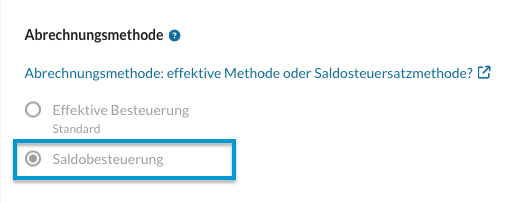
Falls Sie nicht mit der Saldosteuer-Methode abrechnen, betrifft Sie diese Thematik nicht.
Ich bin "SALDOBESTEUERT" und rechne ab nach "VEREINBARTEM Entgelt"
In den folgenden Kapiteln erfahren Sie mehr über das Vorgehen in den verschieden Szenarien.
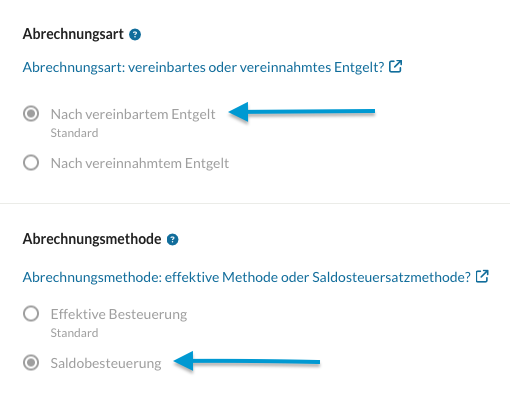
Mit nachfolgendem Pfad können Sie Ihre Abrechnungsart und Abrechnungsmethode prüfen.
«Einstellungen» - «Alle Einstellungen» - «Buchhaltung» - «Grundeinstellung Mehrwertsteuer»
Sie haben Saldobesteuerung und rechnen nach vereinbartem Entgelt ab. (Ihre Einstellungen sind gleich wie in der nachfolgende Abbildung)
Fahren Sie fort und prüfen Sie die nachfolgenden Punkte von dem Szenario, welches auf Ihre Situation zutrifft.
Mein bisheriger Saldosteuersatz hat sich geändert - Ich habe nur einen Saldosteuersatz
Mein bisheriger Saldosteuersatz hat sich per 2025 geändert. Ich habe im 2025 den alten SSS in Rechnungen/Buchungen bereits verwendet. Wie gehe ich vor?
In diesem Fall empfehlen wir Ihnen für 2025 weiterhin mit dem alten SSS abzurechnen. Erstellen Sie einen neuen SSS und verwenden diesen erst per Januar 2026.
Setzen Sie beim alten SSS das Enddatum auf Dezember 2025. So ist die Nachvollziehbarkeit gewährleistet und Sie behalten den Überblick.
Wie Sie einen neuen Saldosteuersatz anlegen können, erfahren Sie im folgenden Artikel: Saldosteuersatz anlegen.
Nachfolgend sehen Sie ein Ansichtsbeispiel mit einem alten SSS bis 2025 und einem neuen SSS ab 2026.

Da im 2025 weiterhin der falsche SSS angewendet wird, muss nun die abzuliefernde MWST manuell berechnet werden. Wie Sie dies vornehmen können, erfahren Sie im folgenden Abschnitt.
Manuelle Berechnung des Umsatzes und der abzuliefernden MWST
Schritt 1: Das Journal öffnen
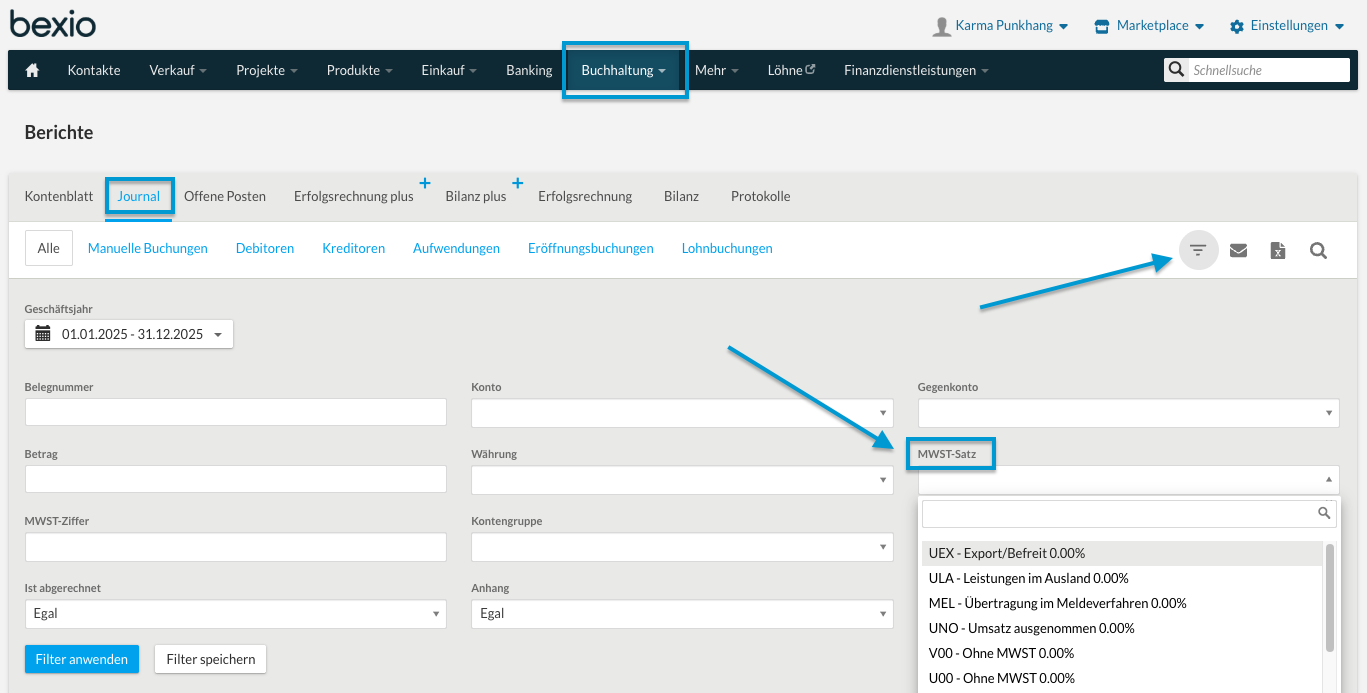
- Navigieren Sie zu «Buchhaltung» -> «Berichte» -> «Journal».
Schritt 2: Nach dem MWST-Code filtern
- Klicken Sie auf das Filter-Symbol (oben rechts) für die detaillierte Filtersuche.
- Periode festlegen: Stellen Sie das Datum für die Abrechnungsperiode ein, die Sie gerade deklarieren möchten (z.B. das 1. oder 2. Semester 2025).
- Nach MWST-Satz filtern: Im Filterfeld mit der Überschrift "MWST-Satz" wählen Sie nun Ihren alten Saldosteuersatz aus.
- Wenden Sie den Filter an.
Schritt 3: Umsätze ermitteln und exportieren
Das Journal zeigt Ihnen nun alle Buchungen an, die Sie in der gewählten Periode mit Ihrem alten Saldosteuersatz erstellt haben.
Umsatztotal feststellen: Addieren Sie das Total der Beträge aus der Spalte Soll bzw. Haben des Ertragskontos. Dies entspricht dem massgebenden steuerbaren Gesamtumsatz (inkl. MWST) für diesen einen Saldosteuersatz.
Formel: Total Haben - Total Soll = steuerbarer Gesamtumsatz
Tipp: Für eine leichtere Weiterverarbeitung können Sie das gefilterte Journal über die Export-Funktion als Excel- oder CSV-Datei herunterladen. Sie finden den Button oben rechts neben dem Button für den Filter.
Schritt 4: Steuerbetrag manuell berechnen und im ePortal eintragen
Steuerbetrag berechnen: Multiplizieren Sie das ermittelte Umsatztotal (aus Schritt 3) mit dem neuen Saldosteuersatz.
Formel: Umsatztotal x SSS in % / 100
Deklaration:
Öffnen Sie das MWST-Formular im ESTV ePortal und deklarieren Sie wie gewohnt den Umsatz und den Steuerbetrag.
Mein bisheriger Saldosteuersatz hat sich geändert - Ich habe zwei oder mehrere Saldosteuersätze
Mein bisheriger Saldosteuersatz hat sich per 2025 geändert. Ich habe im 2025 den alten SSS in Rechnungen/Buchungen bereits verwendet. Wie gehe ich vor?
In diesem Fall empfehlen wir Ihnen für 2025 weiterhin mit dem alten SSS abzurechnen. Setzen Sie beim alten SSS das Enddatum auf Dezember 2025. So ist die Nachvollziehbarkeit gewährleistet und Sie behalten den Überblick.
Wie Sie einen neuen Saldosteuersatz anlegen können, erfahren Sie im folgenden Artikel: Saldosteuersatz anlegen.
Nachfolgend sehen Sie ein Ansichtsbeispiel, wie diese Steuersätze aussehen könnten. Für den 1. SSS auf Ziffer 323 haben Sie zwei MWST-Codes (1x der alte, 1x der neue SSS). Den 2. SSS belassen Sie weiterhin auf Ziffer 333.
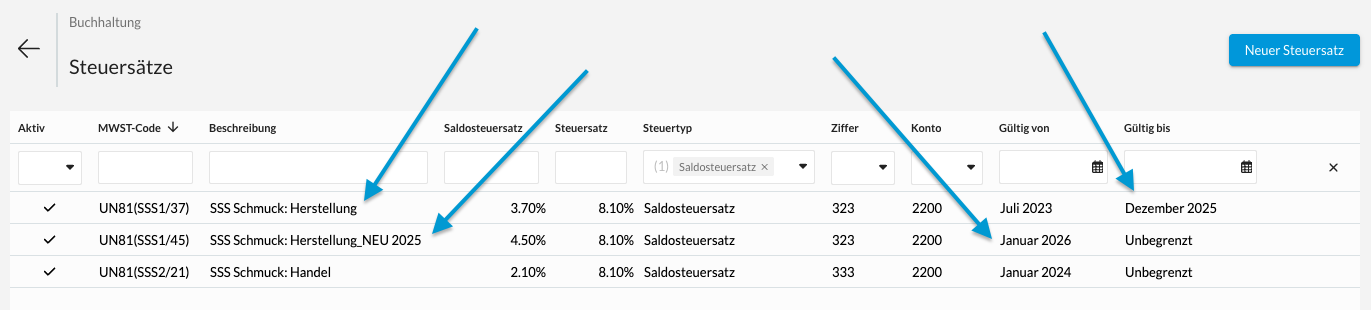
Da im 2025 weiterhin der falsche 1. SSS auf Ziffer 323 angewendet wird, muss nun die abzuliefernde MWST manuell berechnet werden. Ihren 2. SSS betrifft dies nicht und dieser muss daher nicht manuell berechnet werden. Wie Sie die manuelle Berechnung vornehmen können, erfahren Sie im folgenden Abschnitt.
Manuelle Berechnung des Umsatzes und der abzuliefernden MWST
Schritt 1: Das Journal öffnen
- Navigieren Sie zu «Buchhaltung» -> «Berichte» -> «Journal».
Schritt 2: Nach dem MWST-Code filtern
- Klicken Sie auf das Filter-Symbol (oben rechts) für die detaillierte Filtersuche.
- Periode festlegen: Stellen Sie das Datum für die Abrechnungsperiode ein, die Sie gerade deklarieren möchten (z.B. das 1. oder 2. Semester 2025).
- Nach MWST-Satz filtern: Im Filterfeld mit der Überschrift "MWST-Satz" wählen Sie nun Ihren alten Saldosteuersatz aus.
- Wenden Sie den Filter an.
Schritt 3: Umsätze ermitteln und exportieren
Das Journal zeigt Ihnen nun alle Buchungen an, die Sie in der gewählten Periode mit dem alten 1. SSS erstellt haben.
Umsatztotal feststellen: Addieren Sie das Total der Beträge aus der Spalte Soll bzw. Haben des Ertragskontos. Dies entspricht dem massgebenden steuerbaren Gesamtumsatz (inkl. MWST) für diesen einen Saldosteuersatz.
Formel: Total Haben - Total Soll = steuerbarer Gesamtumsatz
Tipp: Für eine leichtere Weiterverarbeitung können Sie das gefilterte Journal über die Export-Funktion als Excel- oder CSV-Datei herunterladen. Sie finden den Button oben rechts neben dem Button für den Filter.
Schritt 4: Steuerbetrag manuell berechnen und im ePortal eintragen
Steuerbetrag berechnen: Multiplizieren Sie das ermittelte Umsatztotal (aus Schritt 3) mit dem neuen Saldosteuersatz.
Formel: Umsatztotal x SSS in % / 100
Deklaration:
Öffnen Sie das MWST-Formular im ESTV ePortal und deklarieren Sie wie gewohnt den Umsatz und den Steuerbetrag.
Ich muss per 2025 einen weiteren, neuen Saldosteuersatz anwenden - Ich hatte bisher nur einen Saldosteuersatz
Eine Nebentätigkeit macht mehr als 10% meines Gesamtumsatzes aus. Die ESTV verlangt, dass ich diesen Umsatz mit einen anderem SSS abrechne. Ich muss nun rückwirkend per 01.01.2025 mit zwei SSS abrechnen. Wie gehe ich vor?
Erstellen Sie einen neuen SSS und verwenden diesen erst per Januar 2026. Wie Sie einen neuen Saldosteuersatz anlegen können, erfahren Sie im folgenden Artikel: Saldosteuersatz anlegen.
Nachfolgend sehen Sie ein Ansichtsbeispiel, wie diese Sätze aussehen könnten (1x der alte SSS und 1x der neue SSS).
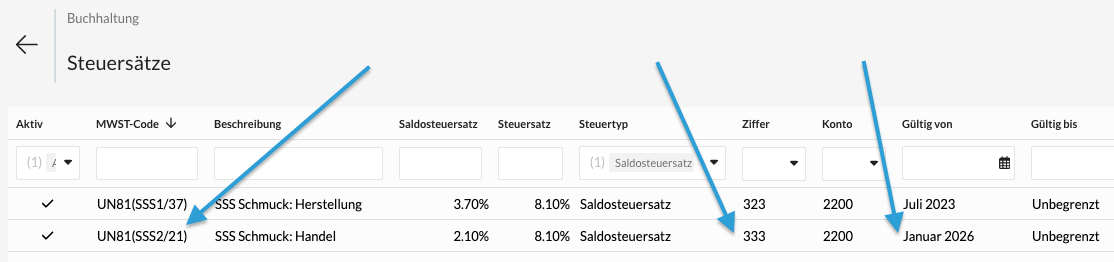
Da im 2025 auf ein Teil des Umsatzes der falschen SSS angewendet wird, muss nun die abzuliefernde MWST manuell berechnet werden. Wie Sie die manuelle Berechnung vornehmen können, erfahren Sie im folgenden Abschnitt.
Manuelle Berechnung des Umsatzes und der abzuliefernden MWST
Schritt 1: Das Journal öffnen
- Navigieren Sie zu «Buchhaltung» -> «Berichte» -> «Journal».
Schritt 2: Nach dem Ertragskonto filtern
- Klicken Sie auf das Filter-Symbol (oben rechts) für die detaillierte Filtersuche.
- Periode festlegen: Stellen Sie das Datum für die Abrechnungsperiode ein, die Sie gerade deklarieren möchten (z.B. das 1. oder 2. Semester 2025).
- Nach MWST-Satz filtern: Im Filterfeld mit der Überschrift "MWST-Satz" wählen Sie nun Ihren alten Saldosteuersatz aus.
- Wenden Sie den Filter an.
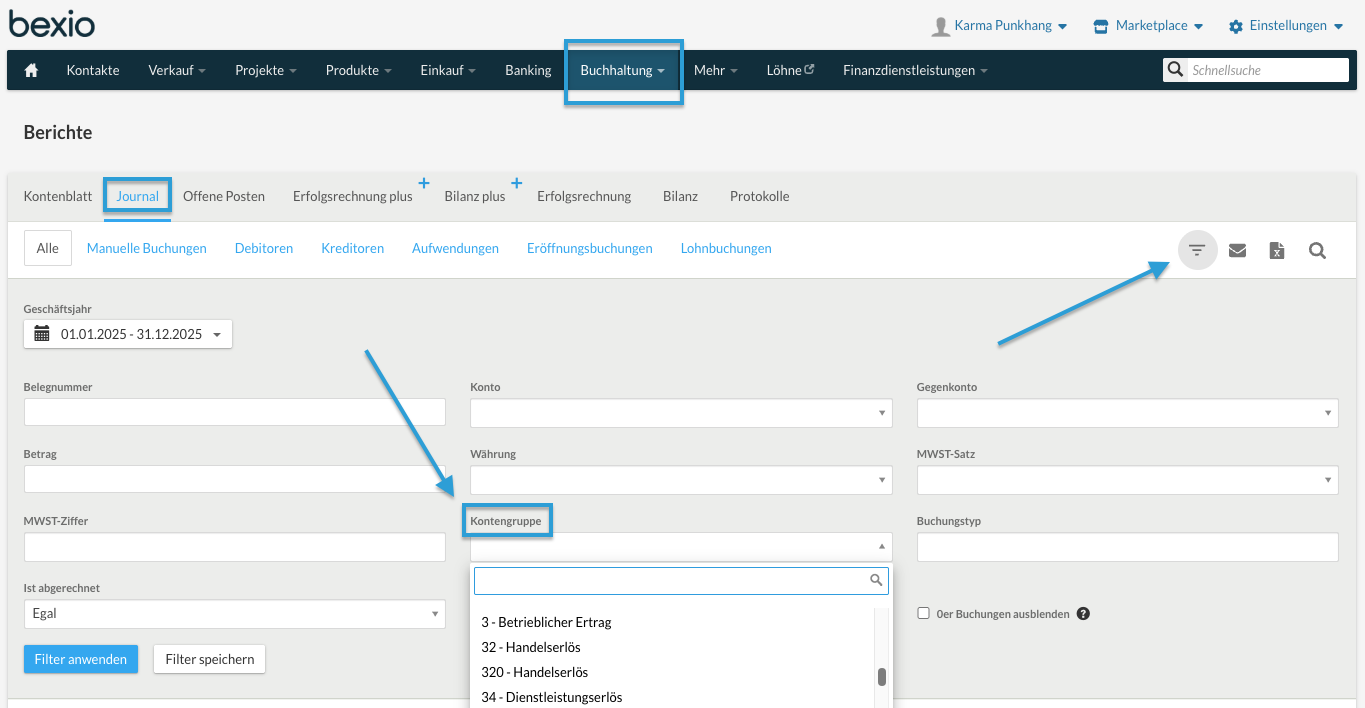
Schritt 3: Umsätze ermitteln und exportieren
Das Journal zeigt Ihnen nun alle Buchungen an auf dem Ertragskonto, die mit dem neuen SSS abzurechnen sind.
Umsatztotal feststellen: Addieren Sie das Total der Beträge aus der Spalte Soll bzw. Haben des Ertragskontos. Dies entspricht dem massgebenden steuerbaren Gesamtumsatz (inkl. MWST) für diesen einen Saldosteuersatz.
Formel: Total Haben - Total Soll = steuerbarer Gesamtumsatz.
Tipp: Für eine leichtere Weiterverarbeitung können Sie das gefilterte Journal über die Export-Funktion als Excel- oder CSV-Datei herunterladen. Sie finden den Button oben rechts neben dem Button für den Filter.
ACHTUNG: Falls Sie bisher kein separates Ertragskonto geführt und alles über ein Ertragskonto gebucht haben, müssen Sie diese manuell selektieren und berechnen. Hier empfiehlt es sich mit Excel zu exportieren und zu bearbeiten.
Schritt 4: Steuerbetrag manuell berechnen und im ePortal eintragen
Steuerbetrag berechnen: Multiplizieren Sie das ermittelte Umsatztotal (aus Schritt 3) mit dem neuen Saldosteuersatz.
Formel: Umsatztotal x SSS in % / 100
Deklaration:
Öffnen Sie das MWST-Formular im ESTV ePortal und deklarieren Sie wie gewohnt den Umsatz und den Steuerbetrag.
Ich muss per 2025 einen weiteren, neuen Saldosteuersatz anwenden - Ich hatte bisher zwei oder mehrere Saldosteuersätze
Eine Nebentätigkeit macht mehr als 10% meines Gesamtumsatzes aus. Die ESTV verlangt, dass ich diesen Umsatz mit einen anderem SSS abrechne. Ich muss nun rückwirkend per 01.01.2025 mit drei oder mehr SSS abrechnen. Wie gehe ich vor?
In diesem Fall empfehlen wir Ihnen für 2025 weiterhin mit dem alten SSS abzurechnen. Erstellen Sie einen neuen SSS und verwenden diesen erst per Januar 2026. Weisen Sie diesem MWST-Code keine Ziffer zu.
Wie Sie einen neuen Saldosteuersatz anlegen können, erfahren Sie im folgenden Artikel: Saldosteuersatz anlegen.
Nachfolgend sehen Sie ein Ansichtsbeispiel, wie die Saldosteuersätze aussehen könnten.
Beim 1. SSS ist die Ziffer 323 hinterlegt.
Beim 2. SSS ist die Ziffer 333 hinterlegt.
Beim neuen 3. SSS ist keine Ziffer hinterlegt.
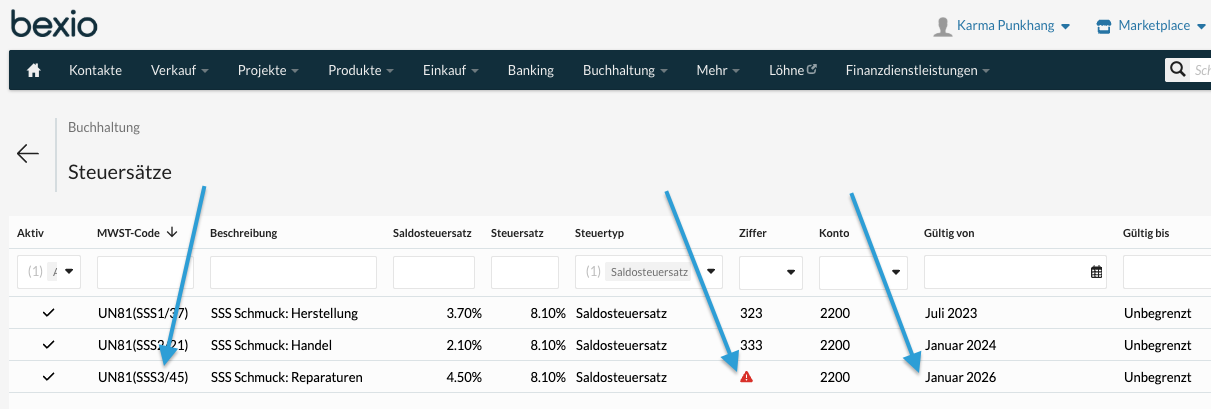
Da im 2025 weiterhin der falsche SSS angewendet wird, muss nun die abzuliefernde MWST manuell berechnet werden. Wie Sie die manuelle Berechnung vornehmen können, erfahren Sie im folgenden Abschnitt.
Manuelle Berechnung des Umsatzes und der abzuliefernden MWST
Schritt 1: Das Fibu-Journal öffnen
- Navigieren Sie zu «Buchhaltung» -> «Berichte» -> «Journal».
Schritt 2: Nach dem Ertragskonto filtern
- Klicken Sie auf das Filter-Symbol (oben rechts) für die detaillierte Filtersuche.
- Periode festlegen: Stellen Sie das Datum für die Abrechnungsperiode ein, die Sie gerade deklarieren möchten (z.B. das 1. oder 2. Semester 2025).
- Nach MWST-Satz filtern: Im Filterfeld mit der Überschrift "MWST-Satz" wählen Sie nun Ihren alten Saldosteuersatz aus.
- Wenden Sie den Filter an.
Schritt 3: Umsätze ermitteln und exportieren
Das Journal zeigt Ihnen nun alle Buchungen an auf dem Ertragskonto, die mit dem neuen SSS abzurechnen sind.
Umsatztotal feststellen: Addieren Sie das Total der Beträge aus der Spalte Soll bzw. Haben des Ertragskontos. Dies entspricht dem massgebenden steuerbaren Gesamtumsatz (inkl. MWST) für diesen einen Saldosteuersatz.
Formel: Total Haben - Total Soll = steuerbarer Gesamtumsatz
Tipp: Für eine leichtere Weiterverarbeitung können Sie das gefilterte Journal über die Export-Funktion als Excel- oder CSV-Datei herunterladen. (Sie finden den Button oben rechts gleich neben dem Button für den Filter)
ACHTUNG: Falls Sie bisher kein separates Ertragskonto geführt und alles über ein Ertragskonto gebucht haben, müssen Sie diese manuell selektieren und berechnen. Hier empfiehlt es sich mit Excel zu exportieren und zu bearbeiten.
Schritt 4: Steuerbetrag manuell berechnen und im ePortal eintragen
Steuerbetrag berechnen: Multiplizieren Sie das ermittelte Umsatztotal (aus Schritt 3) mit dem neuen Saldosteuersatz.
Formel: Umsatztotal x SSS in % / 100
Deklaration:
Öffnen Sie das MWST-Formular im ESTV ePortal und deklarieren Sie wie gewohnt den Umsatz und den Steuerbetrag.