Indice
Informazioni rapide
In questo articolo scoprirete quanto sia semplice sincronizzare il vostro conto corrente presso la Banca Cantonale di San Gallo con bexio e come è possibile riconciliare le transazioni ed effettuare pagamenti.
| Metodi di accesso supportati: | m-TAN |
| Formato dei file per i pagamenti: | pain.001 |
| Formato del file per l'estratto conto: | camt.053 V8 |
| Nota: |
- È possibile collegare un solo contratto SGKB alla volta a un conto bexio
- Interfaccia compatibile con i codici QR
- Sincronizzazione automatica delle transazioni durante la notte
- Le transazioni sono sempre disponibili il giorno successivo
- Filtro per data (riferimento retroattivo alle transazioni)
|
Metodi di accesso supportati
bexio supporta il metodo di accesso M-TAN per i servizi bancari della Banca Cantonale di San Gallo. Per ulteriori informazioni sui diversi metodi di accesso, consultate questo articolo: Metodi di accesso supportati.
Collegarsi all'e-banking
Per prima cosa deve recarsi alla sua Banca Cantonale di San Gallo Crea un conto bancario. Successivamente, è possibile collegare il conto bancario bexio al conto bancario nell'e-banking come segue.
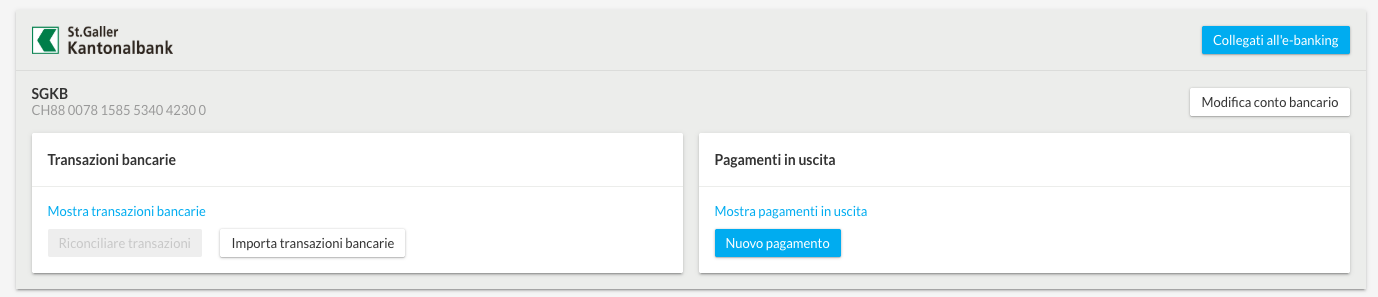
- Accedete alla sezione "Banking" e scorrete fino al vostro conto presso la St.Galler Kantonalbank
- Fare clic su "Collegati all'e-banking"
- Verrà visualizzata una finestra di dialogo che indica che state per essere reindirizzati al servizio di e-banking della Banca Cantonale di San Gallo. Cliccate su «Vai alla Banca Cantonale di San Gallo» per proseguire.
- Acceda utilizzando le credenziali del suo servizio di e-banking, compreso il metodo di verifica (ad es. M-TAN).
- Consenta a bexio di accedere ai suoi dati bancari cliccando su "Conferma".
- Collegate il conto bancario al conto bancario bexio esistente o a un nuovo conto bancario bexio. I conti bancari che non si desidera utilizzare in bexio possono essere ignorati tramite l'opzione «Ignora questo conto bancario in bexio». È importante che tutti i conti bancari siano collegati a un conto bancario bexio oppure siano esplicitamente ignorati.
Avviso importante:
In alcuni casi può capitare che l'accesso sia stato effettuato con successo, ma che non siano visibili transazioni. Le transazioni, se presenti, possono essere importate il giorno successivo.
Recuperare le transazioni retroattivamente con l'intervallo di date
Le transazioni possono essere importate retroattivamente nel suo bexio. A tale scopo, nel menu in alto di bexio, clicchi su Banking e poi sulla piccola freccia accanto a «Recupera transazioni». Successivamente, può impostare un «Intervallo di date». In questo modo, anche gli estratti conto eventualmente già contrassegnati come «recuperati o letti» nel suo E-Banking, verranno nuovamente controllati e importati.

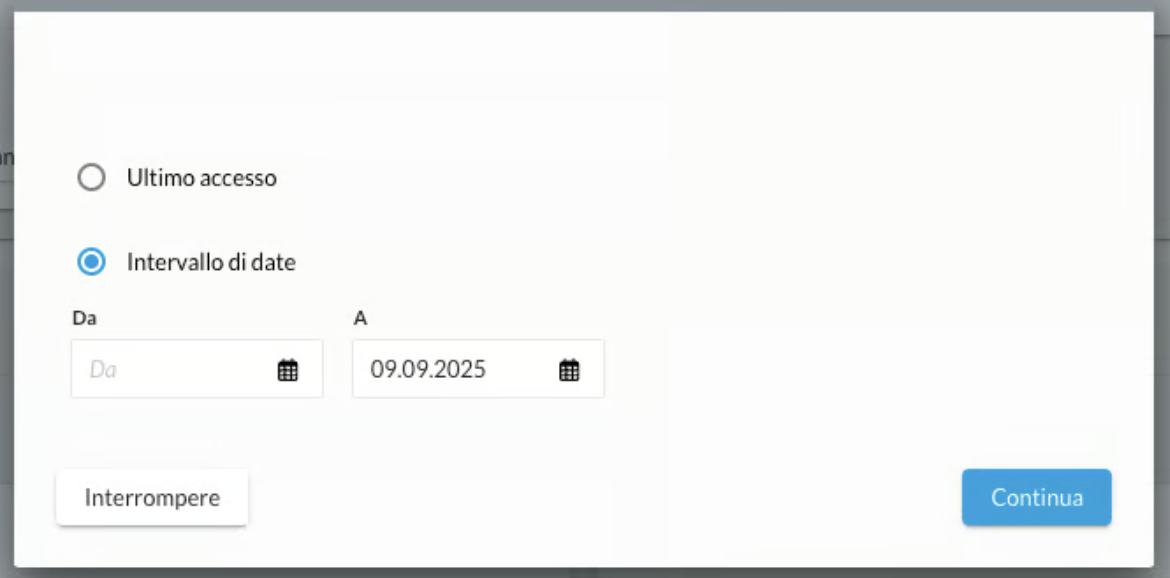
Sull'interfaccia abbiamo un filtro duplicati attivo che impedisce di importare una transazione due volte. Di conseguenza, non può avere duplicati e può così garantire che tutte le transazioni siano state importate. Tutte le transazioni vengono recuperate automaticamente durante la notte. Con questa funzione, tuttavia, può assicurarsi che tutte le transazioni siano state importate e che nulla sia stato dimenticato.
Registrare e rilasciare i pagamenti in uscita
Registrare i pagamenti
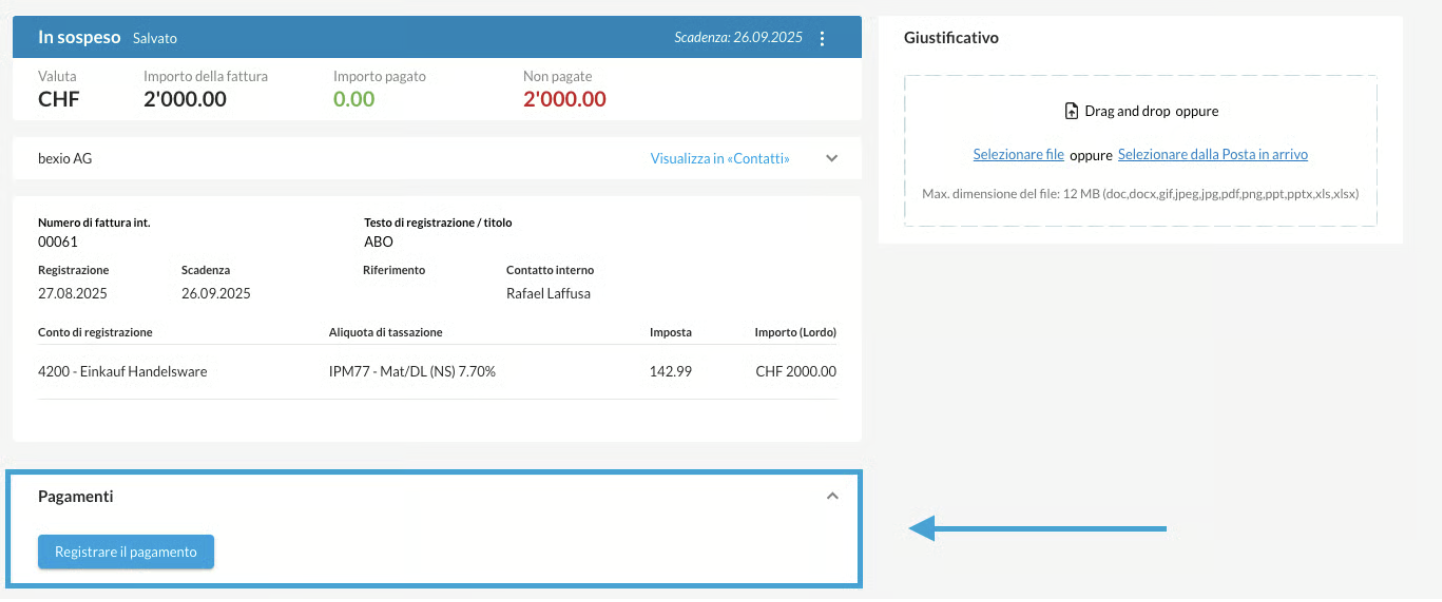
I pagamenti in uscita vengono registrati preferibilmente tramite la fattura fornitore o, in alternativa, direttamente in «Banking» → «Nuovo pagamento in uscita».
Trasmettere i pagamenti
Una volta registrato il pagamento, questo appare nell'area Banking di bexio sotto «(..)pagamenti aperti».
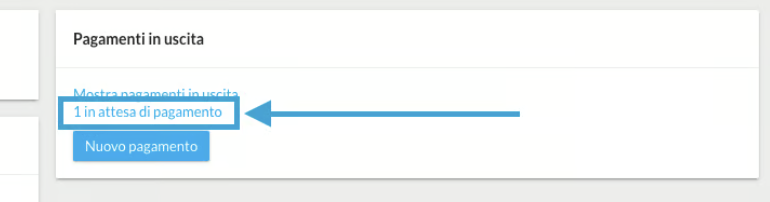
Per inviare i pagamenti al suo E-Banking per l'esecuzione, selezioni i pagamenti aperti interessati e clicchi su «Trasmetti ordine di pagamento».
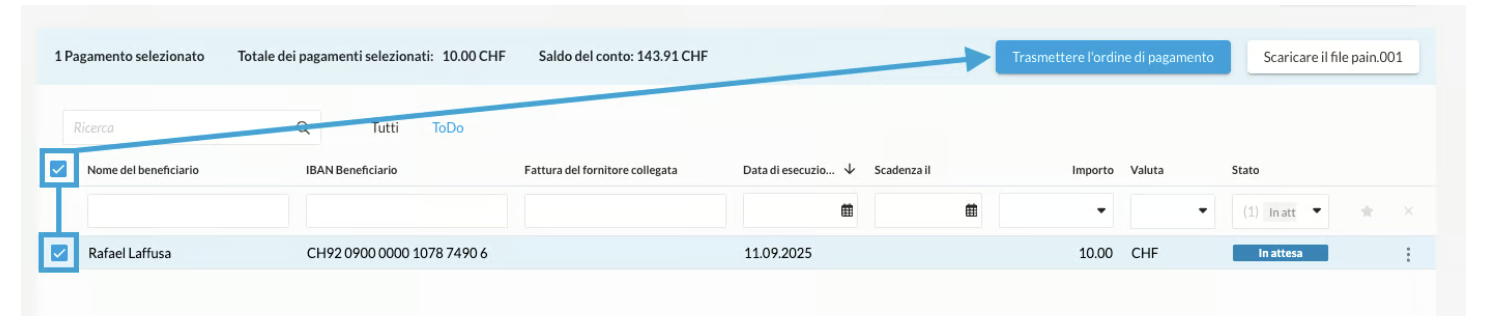
Dopo la trasmissione dei pagamenti, deve obbligatoriamente approvarli nell'E-Banking affinché il pagamento venga eseguito alla data desiderata.
Nota:Se il pulsante "Trasmetti ordine di pagamento" è disattivato, significa che l'interfaccia non è collegata e può solo scaricare un pain.001.

Disconnettere l'interfaccia
Come disconnetto la mia banca in bexio?
Può disconnettere manualmente la connessione all'E-Banking cliccando sui "tre punti" accanto al pulsante "Modifica E-Banking".
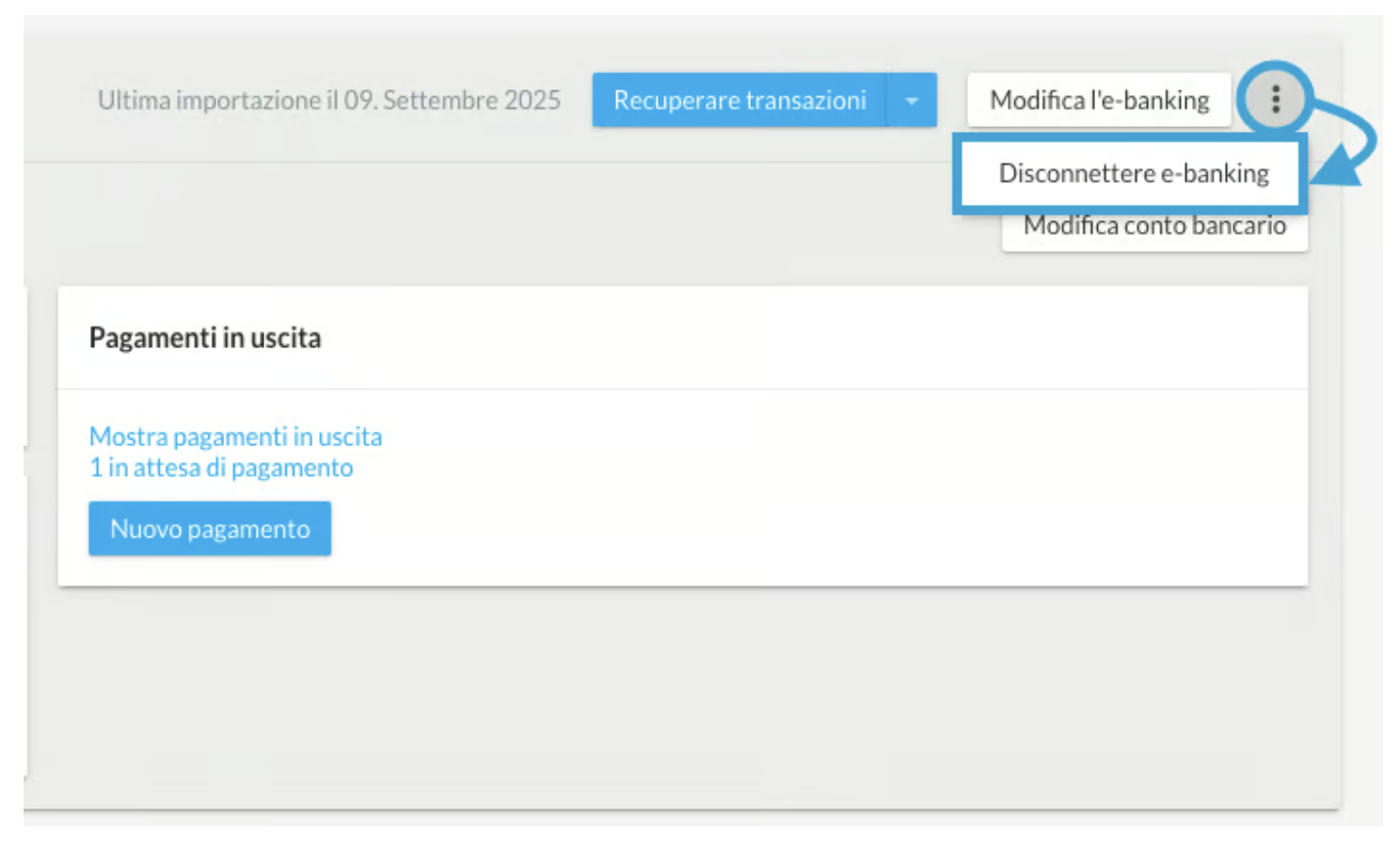
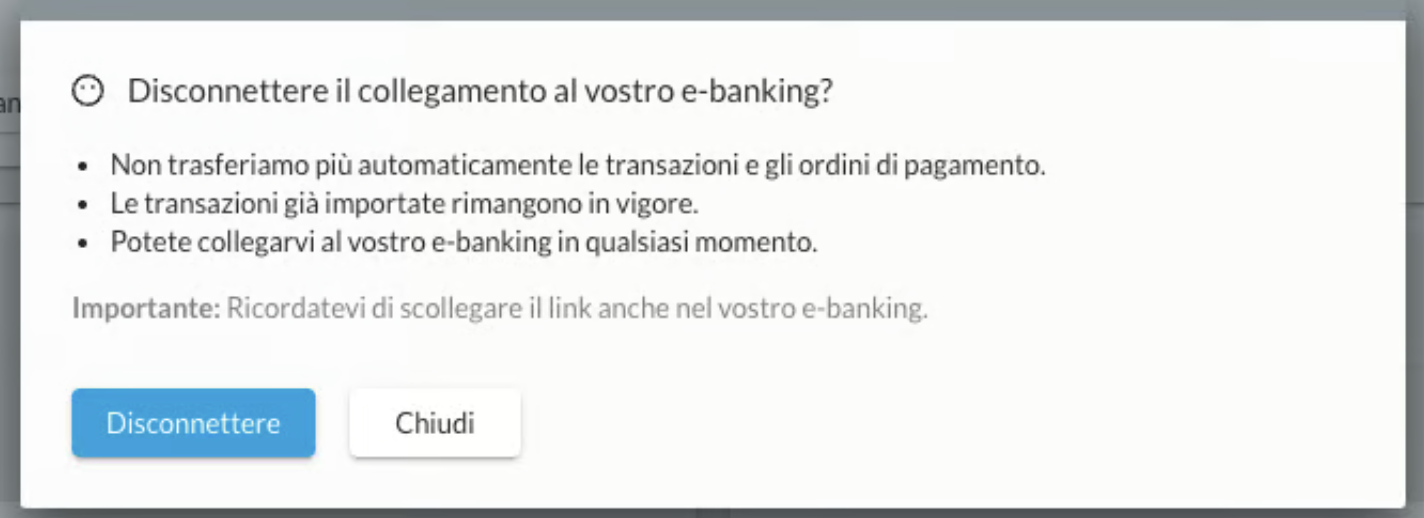
Si aprirà una finestra di dialogo in cui dovrà confermare la disconnessione di bexio dall'E-Banking. Le transazioni già importate rimarranno visibili in bexio. La connessione può essere ristabilita in qualsiasi momento.