Avete la possibilità di configurare le vostre sequenze numeriche in modo che ricomincino automaticamente all'inizio di ogni nuovo anno (ad esempio, ripartenza da 1 o da un valore definito il 1° gennaio). Questo articolo vi guiderà attraverso i passaggi per attivare e definire queste sequenze numeriche annuali.
Importante: Queste impostazioni devono essere effettuate prima della fine dell'anno corrente affinché siano efficaci a partire dal 1° gennaio successivo.
Contenuto
1. Numerazione per i documenti di vendita
1.1 Attivare il riavvio annuale
1.2 Definire le sequenze numeriche
2. Numerazione dei progetti
3. Numerazione per spese, fatture fornitori e note di credito
1. Numerazione per i documenti di vendita
Documenti interessati: Offerte, ordini, fatture, consegne, note di credito ed estratti conto. Questo può essere configurato anche per gli ordini fornitori.
1.1 Come attivare il riavvio automatico
Affinché I vostri documenti ricomincino da zero (o da un valore definito) il 1° gennaio, dovete prima permettere al sistema per ripristinare la sequenza ogni anno:
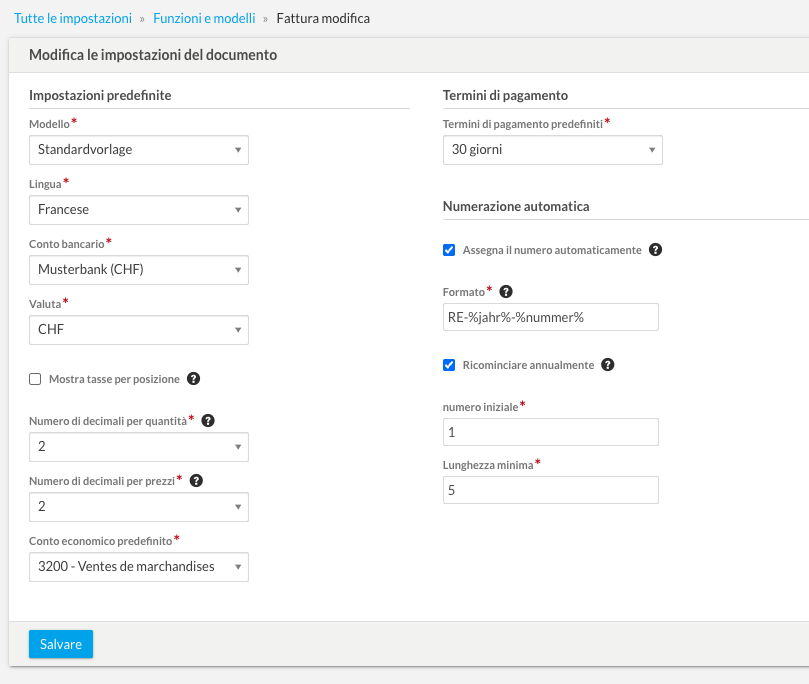
- Andate su Impostazioni > Tutte le impostazioni > Funzioni e moduli.
- Sotto Tipi di documenti - Impostazioni predefinite, cliccate sul documento desiderato.
- Attivate la casella di controllo "Ricominciare annualmente".
- Suggerimento per il formato: Affinché l'anno appaia nel numero (ad es. 2026-001), utilizzate le variabili %jahr%-%nummer% nel campo del formato.
- Cliccate su Salva.
1.2 Definire le sequenze numeriche
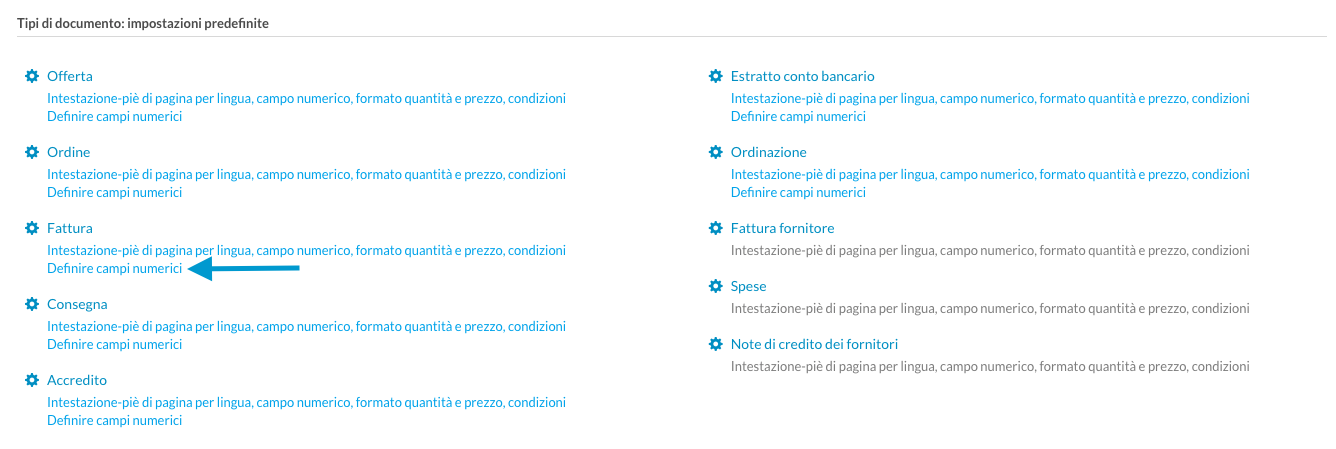
- Dopo aver salvato la numerazione, cliccate sul pulsante "Definire campi numerici".
- Inserite il valore iniziale per il nuovo anno.
Per iniziare dal valore dell'anno scorso: Se il vostro ultimo documento dell'anno precedente ha il numero 50, la numerazione proseguirà naturalmente e diventerà 2027-0051.
Per iniziare al seguente valore: Potete scegliere di ricominciare con un numero specifico. Ad esempio, se inserite "5", il primo documento dell'anno avrà il numero 2027-0005.
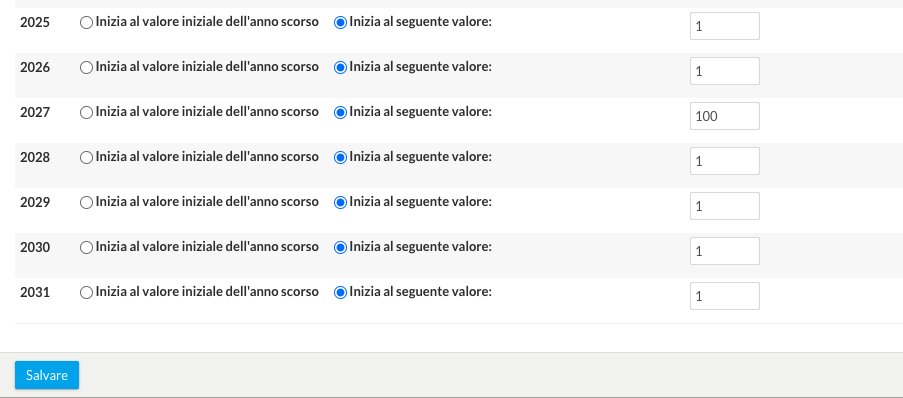
- Cliccate su Salva.
Questa procedura deve essere ripetuta individualmente per ogni tipo di documento (offerta, fattura, ecc.).
2. Numerazione dei progetti
Per i progetti, il percorso è leggermente diverso:
- Andate su Impostazioni > Tutte le impostazioni > Dati anagrafici > Progetti: Impostazioni documenti.
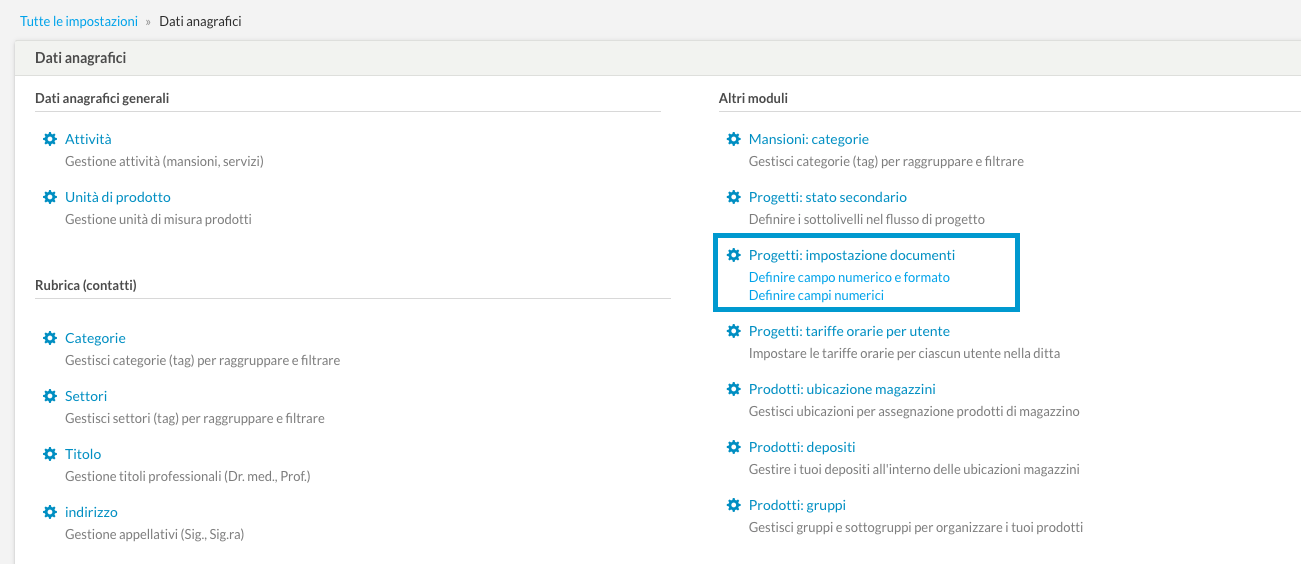
- Attivate l'opzione "Ricominciare annualmente".
- Seguite la stessa procedura dei documenti di vendita per definire la sequenza numerica.
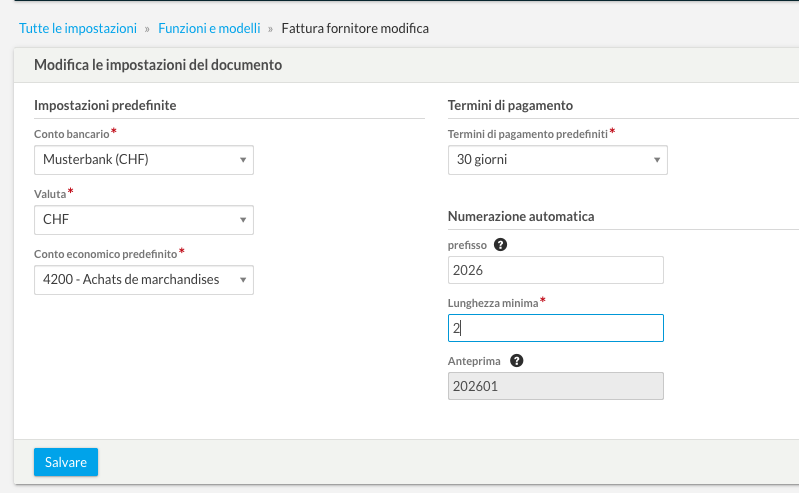
3. Numerazione per spese, fatture fornitori e note di credito
Per il modulo acquisti, la numerazione è semplificata:
- Non esiste una casella di controllo automatica per "Riavvio".
- Dovete semplicemente cambiare manualmente il prefisso (ad es. da "2025-" a "2026-") nelle impostazioni del documento e salvare.
Avete bisogno di aiuto?
Se avete difficoltà nella configurazione o la numerazione non funziona come previsto, contattateci tramite richiesta di supporto.